在NAS上部署 Steam Headless,打造游戏串流服务器3 回复372 查看打印 上一主题 下一主题

Steam Headless:

一款远程游戏流媒体服务器,可用于搭建远程游戏串流服务

在NAS上部署 Steam Headless,打造游戏串流服务器3 回复372 查看打印 上一主题 下一主题-第二个脑子🧠

核心功能:

  • • 基于 Debian Bookworm 构建,支持 Steam 客户端在 Linux 环境下运行,并兼容 Proton。
  • • 提供 Moonlight 兼容的串流服务,支持通过 Steam Link、Moonlight 或 Steam 客户端的远程畅玩功能进行游戏串流。
  • • 内置 Xfce4 桌面环境,可通过 noVNC 网页界面访问,支持音视频输出。
  • • 支持 NVIDIA、AMD 和 Intel 显卡,提供完整的控制器支持。
  • • 可通过 Flatpak 或 Appimage 安装额外应用(如 EmuDeck、Heroic、Lutris 等游戏启动器)。
  • • 支持 root 权限,方便进行自定义配置。

前言

本项目部署有一定难度,且对硬件性能有一定要求,建议认真看本教程步骤来操作,后续有需要再进行其他调整。

项目 Docker Compose 部署的官方说明文档:

https://github.com/Steam-Headless/docker-steam-headless/blob/master/docs/docker-compose.md

本教程参考了 B 站 UP 主 “紫玥爱吃狐萝卜” 的视频:

https://www.bilibili.com/video/BV1UVefz7ErE

演示的硬件,系统与环境:

  • • 硬件方面,搭载 i5-1235U 处理器,配备 40GB 内存,调用核显与 N 卡(RTX A2000 Laptop);
  • • 系统方面,使用基于 Debian 12 的绿联(UGOS Pro)系统,其他 NAS 系统的配置也是类似的;
  • • 环境方面,如果想用独显,建议先检测 Docker 里是否可以正常调用。

环境

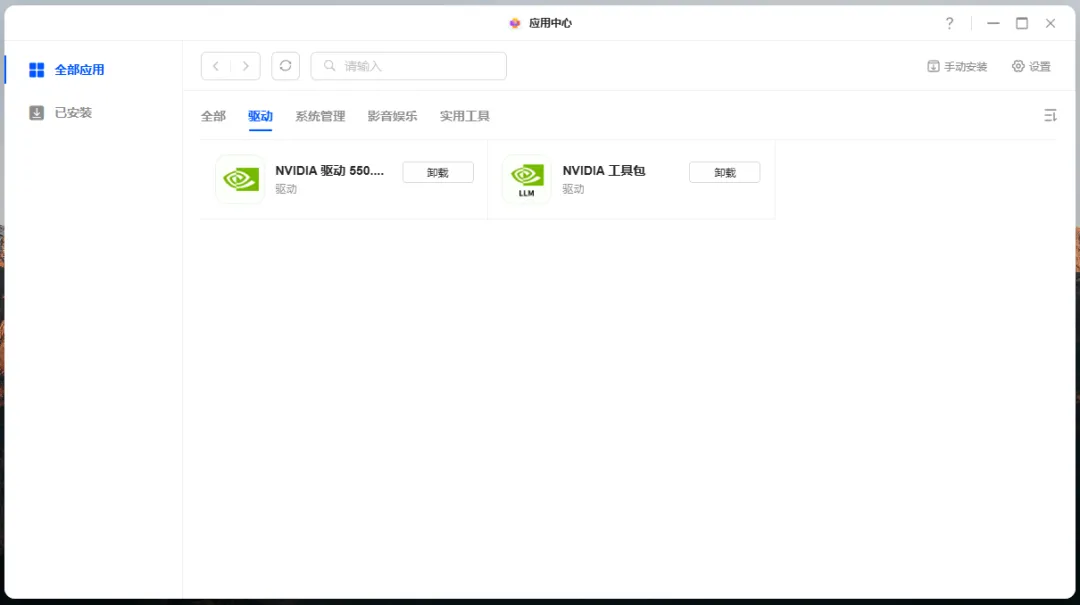
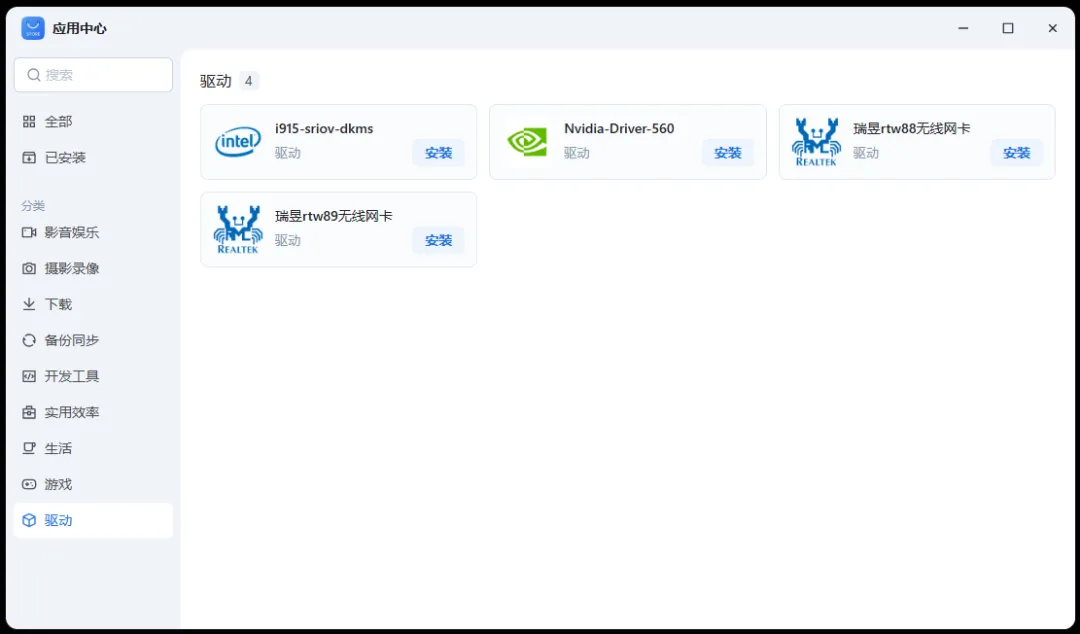
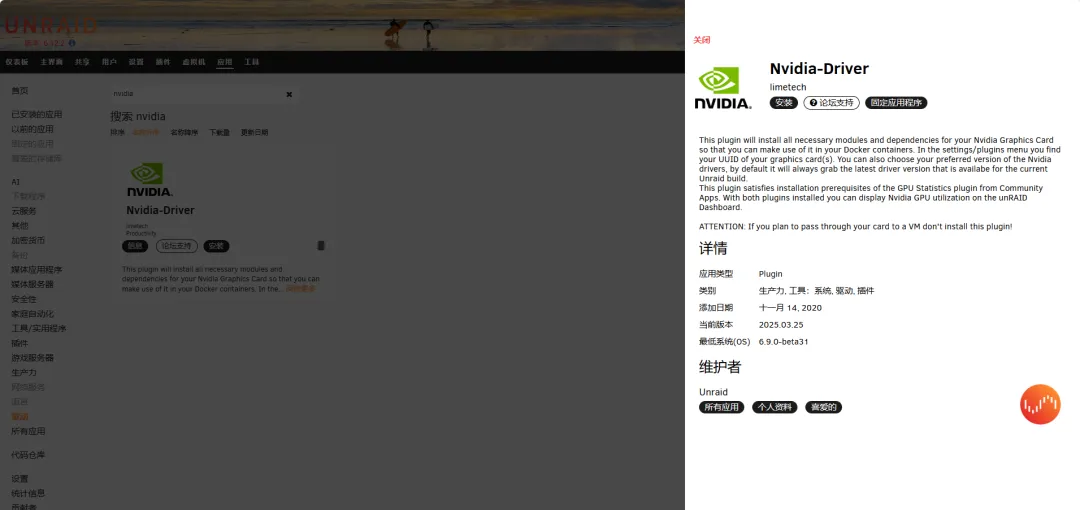
除了要有 Docker 运行环境外,如果想在 Docker 里调用独显使用,还需要安装 NVIDIA 驱动和 NVIDIA Container Toolkit 工具。

NVIDIA 驱动

NVIDIA 驱动是连接 NVIDIA 显卡硬件与操作系统、应用程序的关键软件,它的核心作用是让操作系统和应用能够识别、控制并高效利用 NVIDIA 显卡的硬件功能。

TIP:目前我知道的绿联,飞牛和 Unriad 都是比较方便安装 NVIDIA 驱动的,至于其他 Linux 系统就不清楚了

绿联

在NAS上部署 Steam Headless,打造游戏串流服务器3 回复372 查看打印 上一主题 下一主题-第二个脑子🧠

飞牛

在NAS上部署 Steam Headless,打造游戏串流服务器3 回复372 查看打印 上一主题 下一主题-第二个脑子🧠

Unraid

在NAS上部署 Steam Headless,打造游戏串流服务器3 回复372 查看打印 上一主题 下一主题-第二个脑子🧠

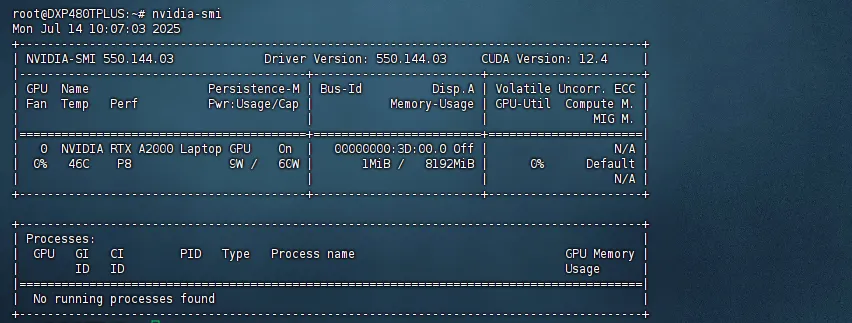
输入下面命令测试,没问题的话会打印显卡信息

nvidia-smi
​

在NAS上部署 Steam Headless,打造游戏串流服务器3 回复372 查看打印 上一主题 下一主题-第二个脑子🧠

NVIDIA Container Toolkit 工具

NVIDIA Container Toolkit 是一套用于在容器化环境中高效运行 GPU 加速应用的工具集,它解决了容器与 NVIDIA GPU 之间的兼容性问题,让开发者和用户能轻松地在 Docker 等容器平台中利用 GPU 算力。

TIP:下面代码适用于基于 Debian 系统的飞牛和绿联,至于其他系统可以参考下面官方文档:

https://docs.nvidia.com/datacenter/cloud-native/container-toolkit/latest/install-guide.html

依次执行下面代码

# 切换 root 权限
sudo -i

# 执行 curl 命令导入仓库 GPG 密钥
curl -fsSL https://developer.download.nvidia.com/com**/cuda/repos/debian12/x86_64/3bf863cc.pub | sudo gpg --dearmor -o /usr/share/keyrings/nvidia-container-toolkit-keyring.gpg
# 添加 NVIDIAContainerToolkit 官方仓库到系统源列表
echo "deb [signed-by=/usr/share/keyrings/nvidia-container-toolkit-keyring.gpg] https://developer.download.nvidia.com/com**/cuda/repos/debian12/x86_64 /" | sudo tee /etc/apt/sources.list.d/nvidia-container-toolkit.list
# 更新包列表
sudo apt-get update

# 安装 nvidia-container-toolkit 工具包
sudo apt-get install -y nvidia-container-toolkit

# 配置 NVIDIA 在 Docker 中运行
sudo nvidia-ctk runtime configure --runtime=docker

# 重启 Docker 服务
sudo systemctl restart docker
​

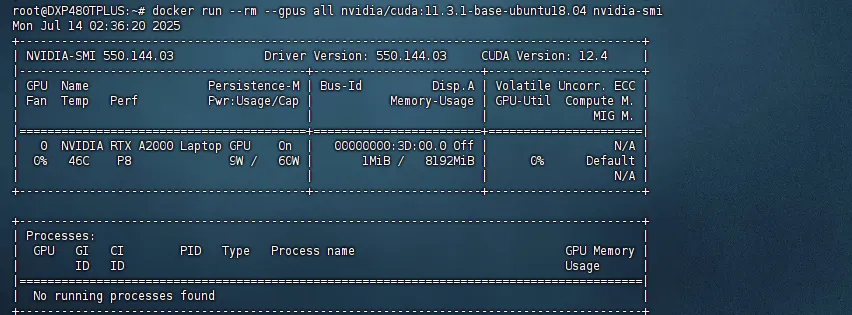
运行 Docker 容器测试,可以成功调用会显示显卡信息

docker run --rm --gpus all nvidia/cuda:11.3.1-base-ubuntu18.04 nvidia-smi
​

在NAS上部署 Steam Headless,打造游戏串流服务器3 回复372 查看打印 上一主题 下一主题-第二个脑子🧠

安装

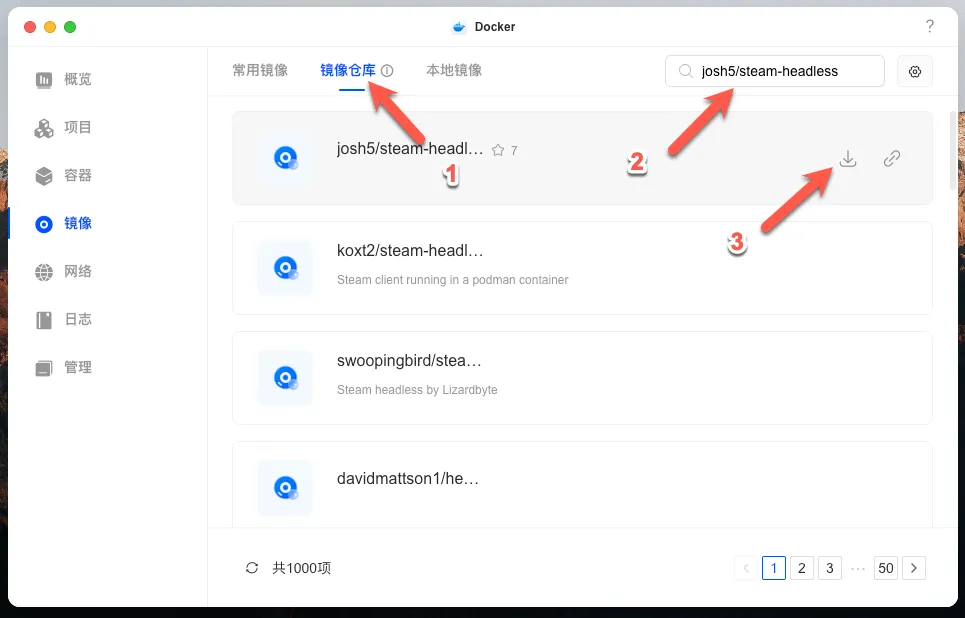
先下载镜像(josh5/steam-headless:latest)到本地,避免还没开始就结束了

在NAS上部署 Steam Headless,打造游戏串流服务器3 回复372 查看打印 上一主题 下一主题-第二个脑子🧠

下载模板

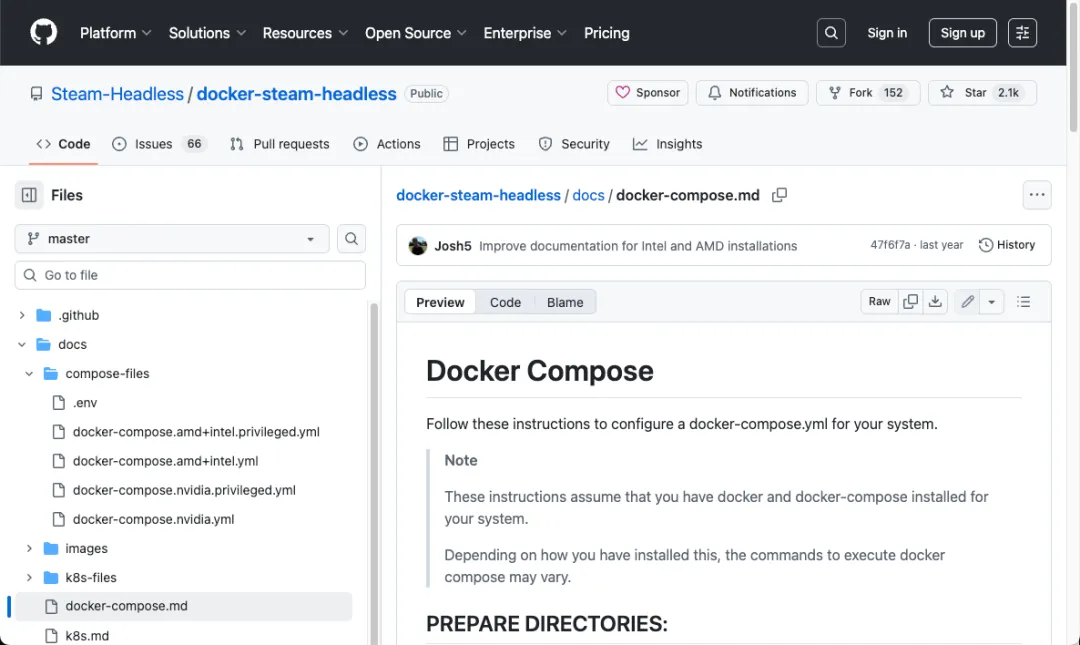
来到官方部署的说明文档,可以看到 GPU 支持 Intel,NVIDIA 和 AMD

https://github.com/Steam-Headless/docker-steam-headless/blob/master/docs/docker-compose.md

在NAS上部署 Steam Headless,打造游戏串流服务器3 回复372 查看打印 上一主题 下一主题-第二个脑子🧠

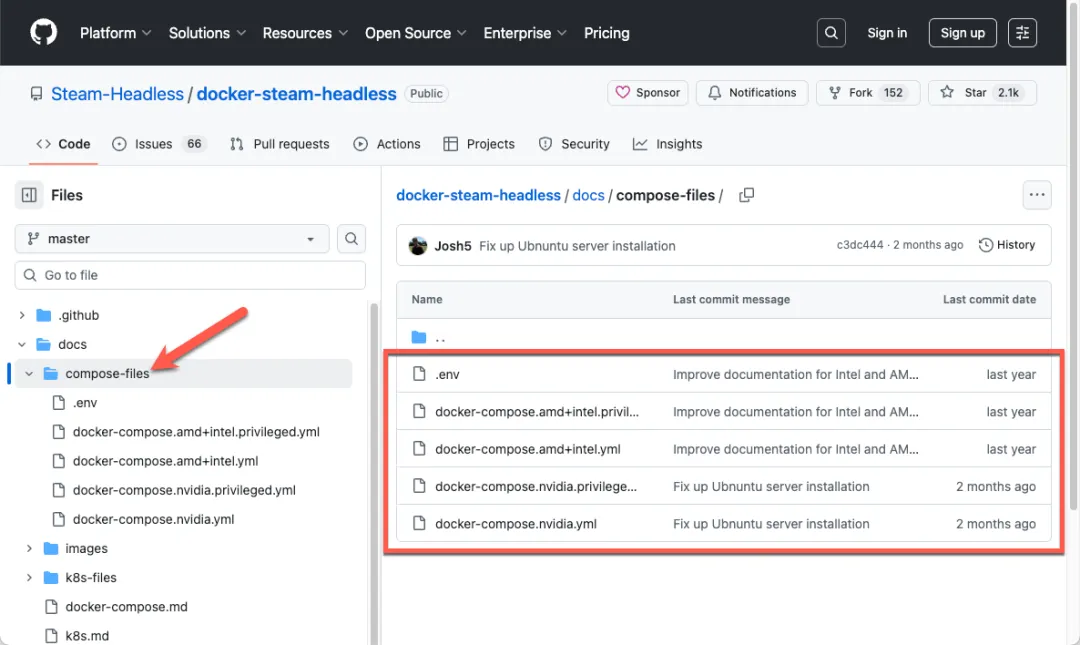
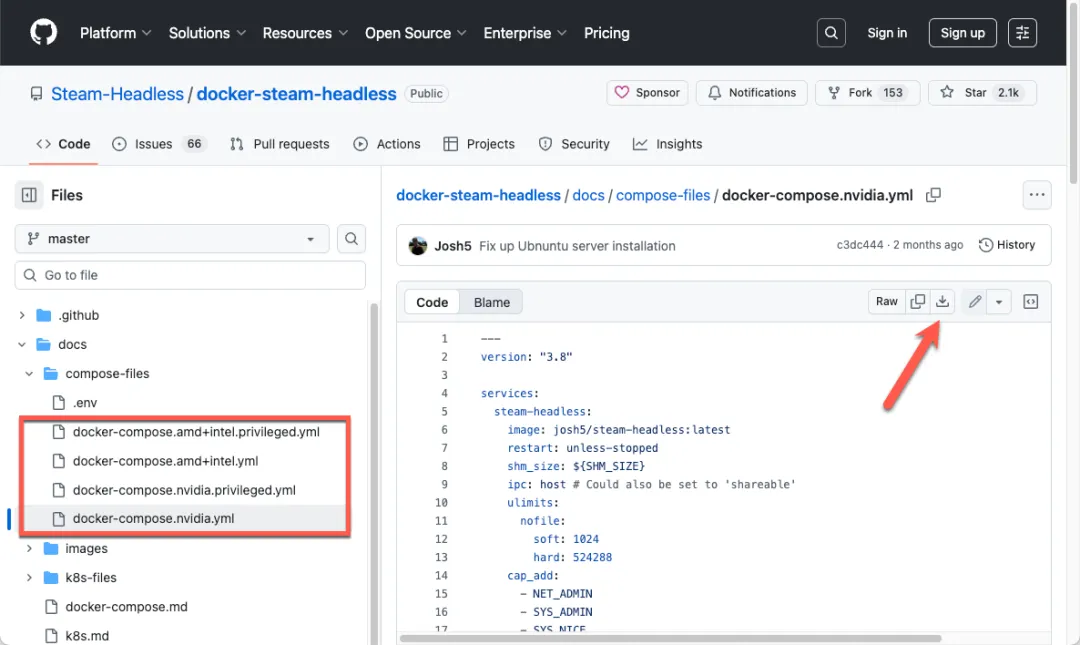
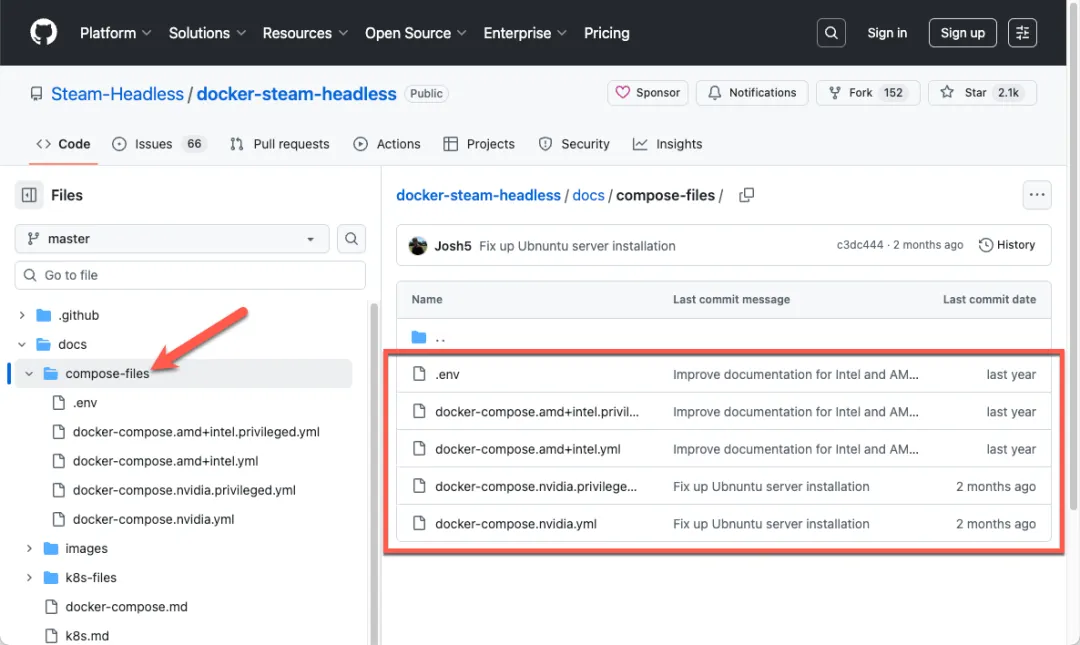
打开左边 compose-files 文件夹,这里存放的就是配置模版

在NAS上部署 Steam Headless,打造游戏串流服务器3 回复372 查看打印 上一主题 下一主题-第二个脑子🧠

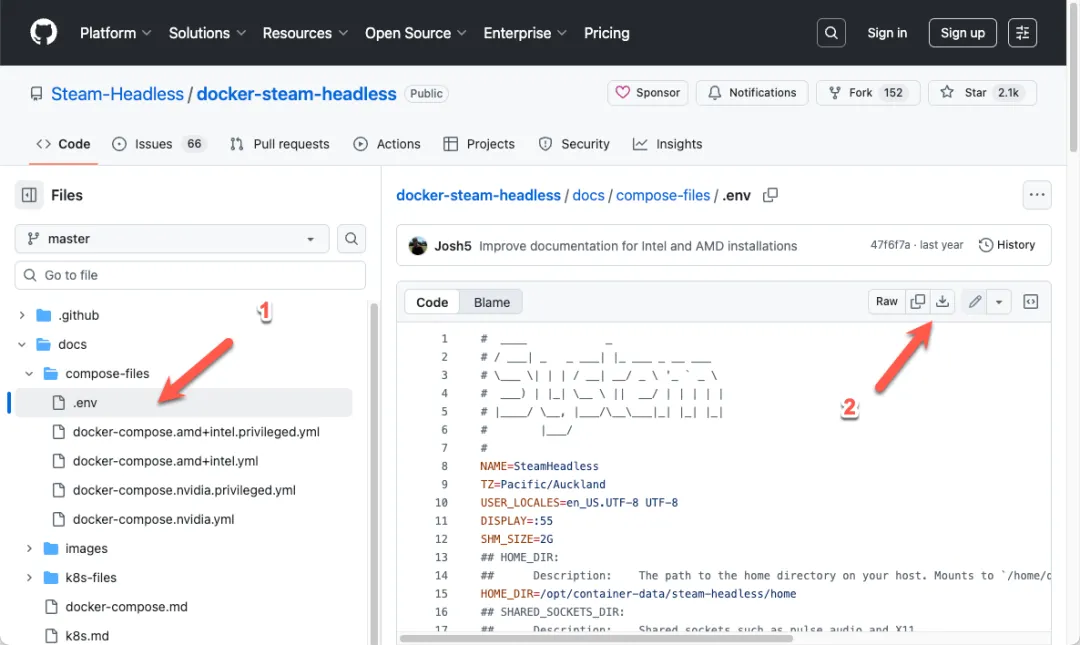
点击下载 .env 配置文件

在NAS上部署 Steam Headless,打造游戏串流服务器3 回复372 查看打印 上一主题 下一主题-第二个脑子🧠

TIP:

带 privileged 的模版,对设备有的完全访问权限,不需要手动指定具体设备路径;如果是多张显卡环境,想指定显卡,可以使用普通模版。但是不清楚是不是我硬件问题,实测使用 docker-compose.nvidia.privileged.yml 模版运行不正常,后来换成 docker-compose.nvidia.yml 就好了。

根据实际情况下载模版文件,这里我用的是 N 卡

在NAS上部署 Steam Headless,打造游戏串流服务器3 回复372 查看打印 上一主题 下一主题-第二个脑子🧠

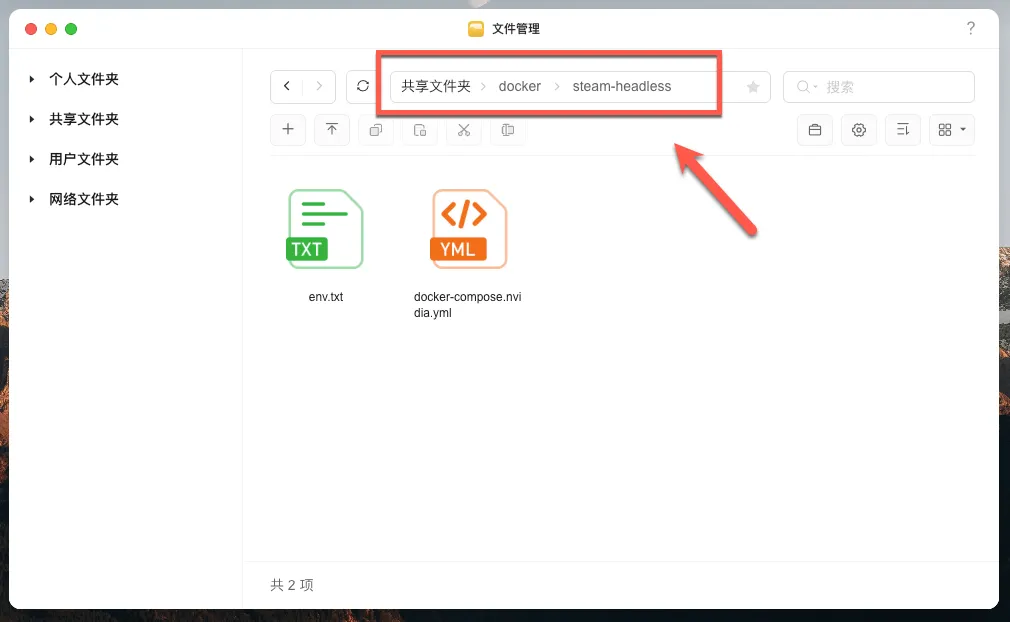
NAS 里创建一个文件夹,将下载的两个文件放到里面

在NAS上部署 Steam Headless,打造游戏串流服务器3 回复372 查看打印 上一主题 下一主题-第二个脑子🧠

修改配置

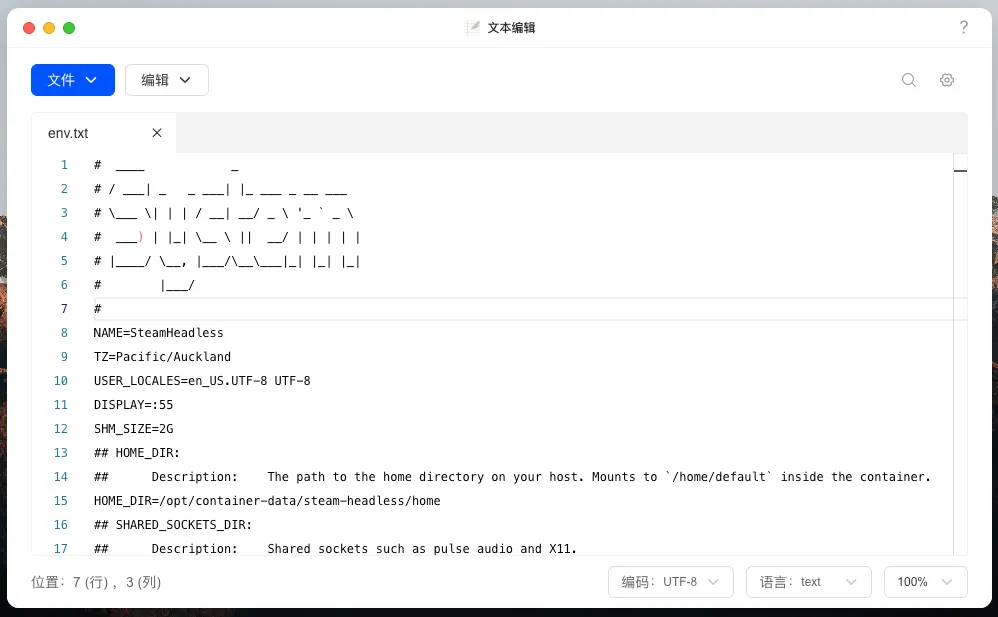
打开 .env(下载后可能自动改为 env.txt) 文件,需要修改几个地方

在NAS上部署 Steam Headless,打造游戏串流服务器3 回复372 查看打印 上一主题 下一主题-第二个脑子🧠

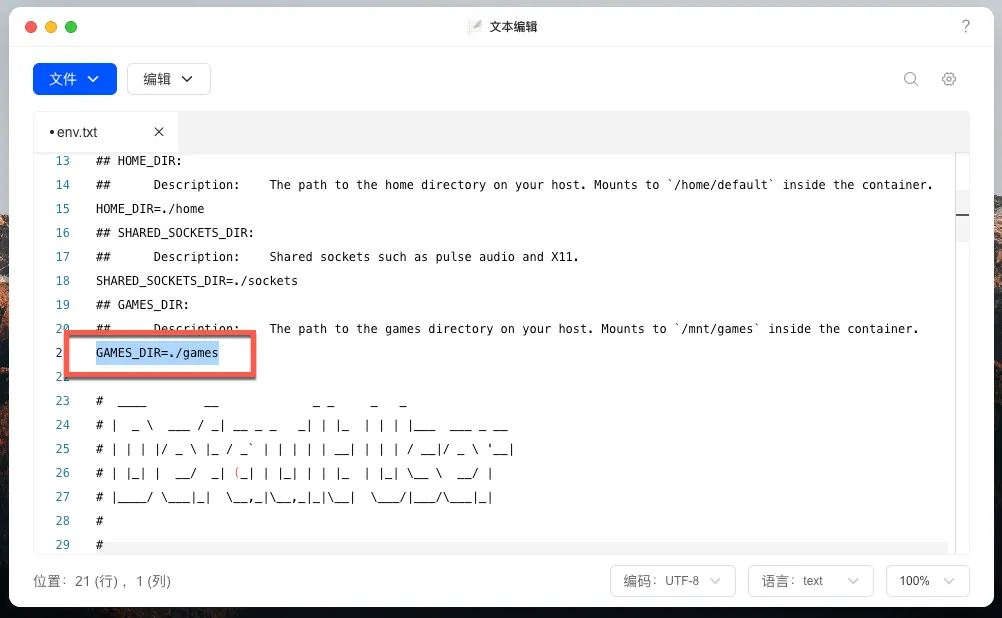
这里先标出需要修改的几个参数,下面也会进行详细说明

TZ
SHM_SIZE
HOME_DIR
SHARED_SOCKETS_DIR
GAMES_DIR
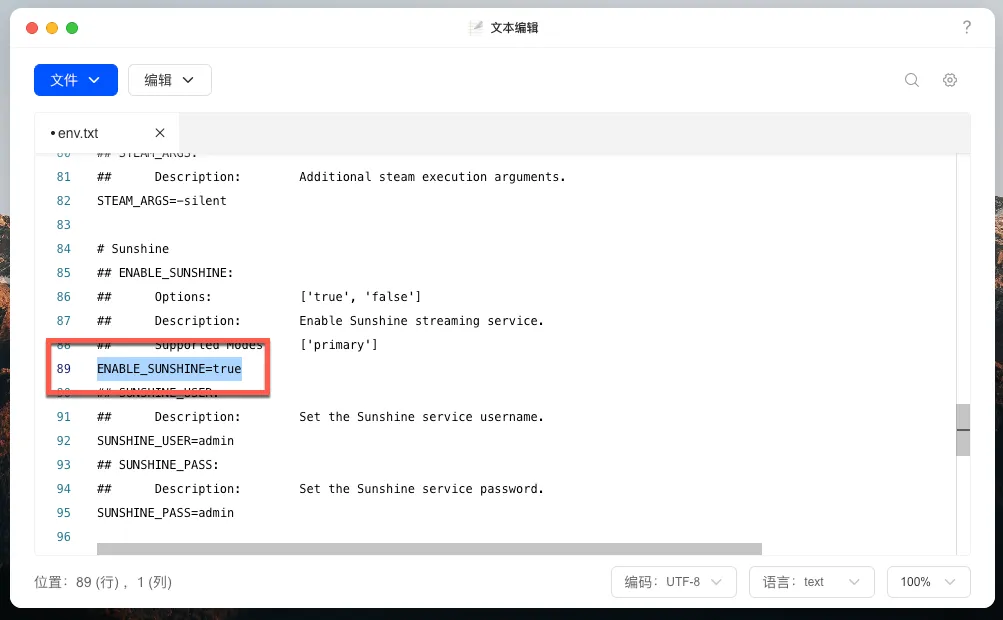
ENABLE_SUNSHINE
​

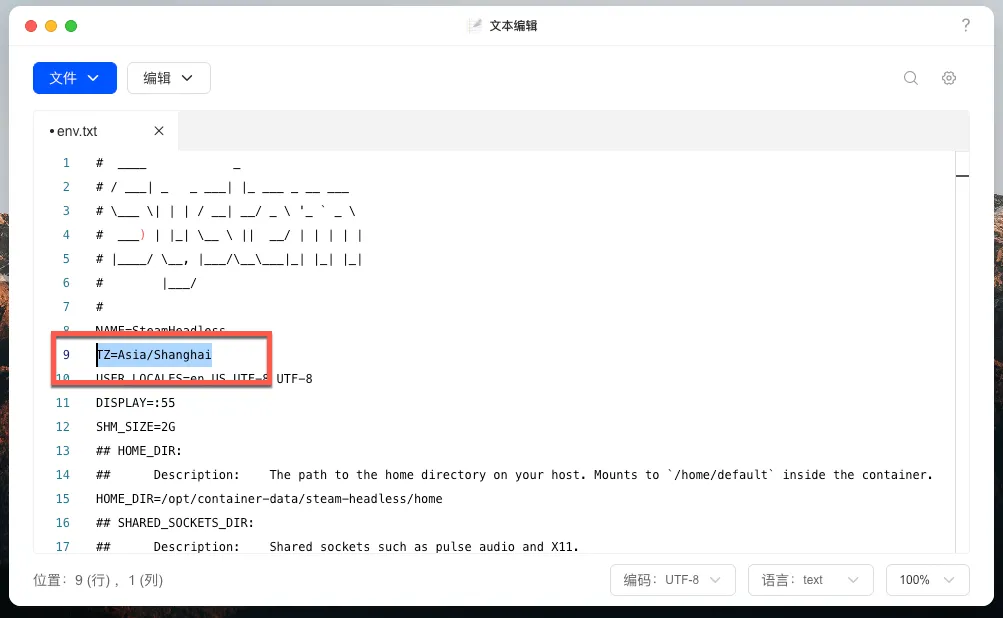
修改时区为 Asia/Shanghai,避免系统时间问题

在NAS上部署 Steam Headless,打造游戏串流服务器3 回复372 查看打印 上一主题 下一主题-第二个脑子🧠

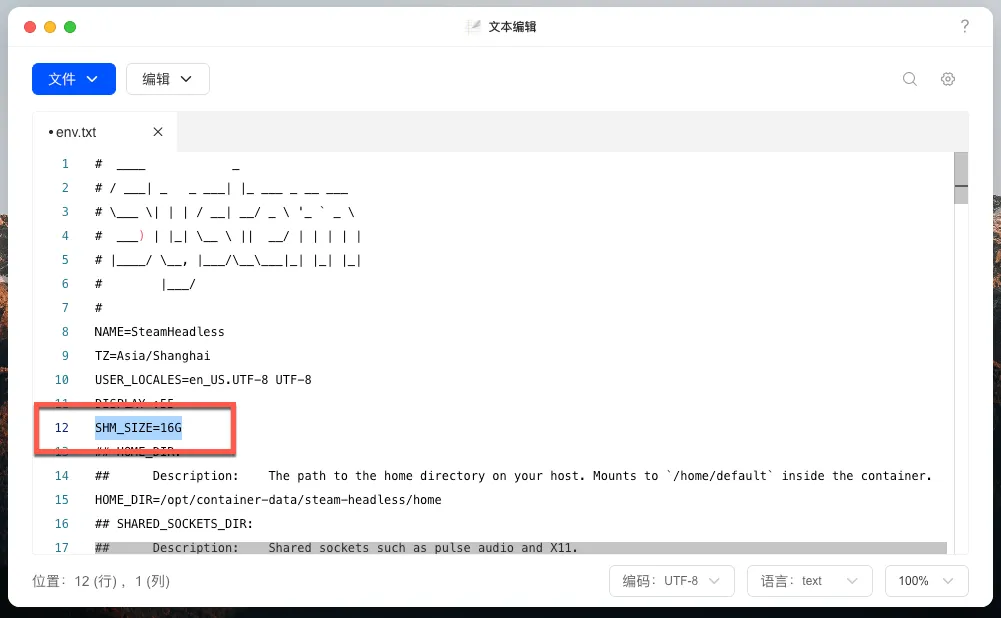
修改容器共享内存大小,过小会影响图形渲染性能,也不要给过多占用 NAS 系统资源

在NAS上部署 Steam Headless,打造游戏串流服务器3 回复372 查看打印 上一主题 下一主题-第二个脑子🧠

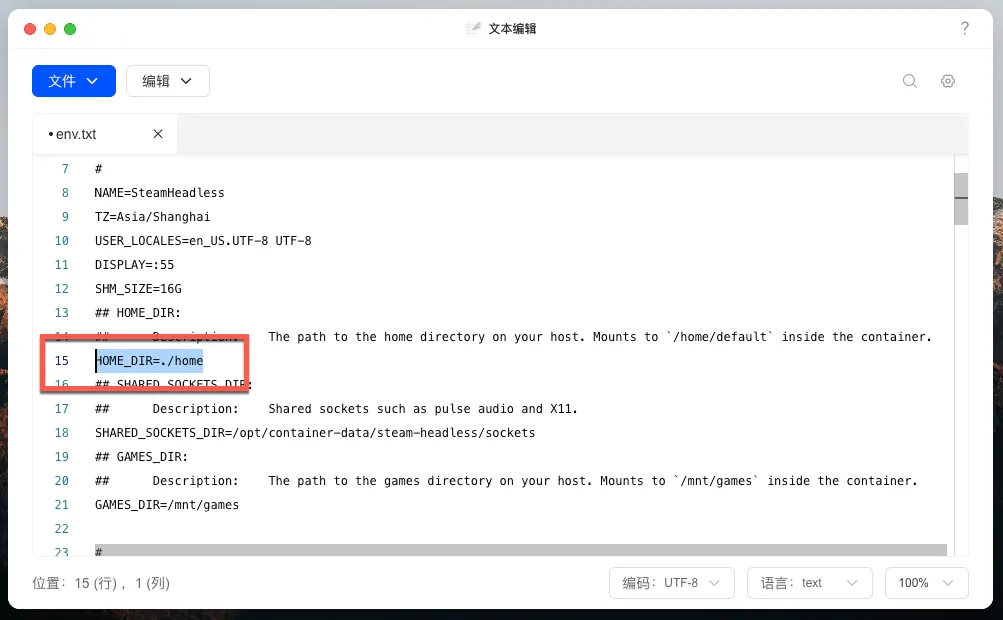
TIP:有些系统可能不能使用相对路径,可以改为需要映射目录的绝对路径

修改 HOME_DIR 的值为 ./home ,主机上挂载到容器内 /home/default 的目录(持久化用户数据)

在NAS上部署 Steam Headless,打造游戏串流服务器3 回复372 查看打印 上一主题 下一主题-第二个脑子🧠

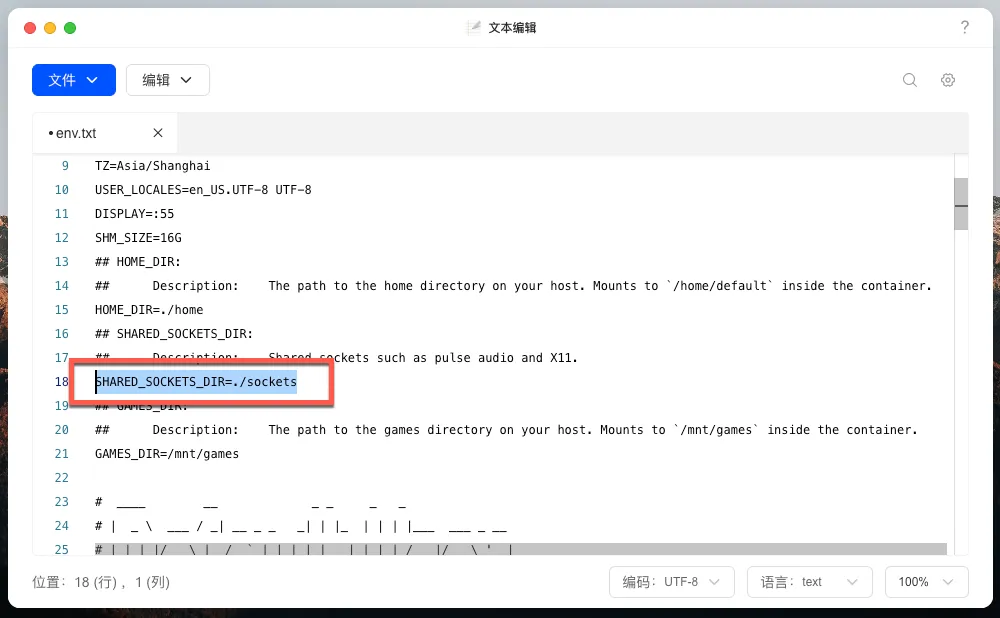
修改 SHARED_SOCKETS_DIR 的值为 ./sockets ,共享套接字目录(用于 X11、PulseAudio 等进程通信)

在NAS上部署 Steam Headless,打造游戏串流服务器3 回复372 查看打印 上一主题 下一主题-第二个脑子🧠

TIP:这里是存储游戏目录,如果后面下载比较多游戏,担心固态太小可以改为机械硬盘的目录

修改 GAMES_DIR 的值为 ./games ,主机上挂载到容器内 /mnt/games 的目录(游戏库存储路径)

在NAS上部署 Steam Headless,打造游戏串流服务器3 回复372 查看打印 上一主题 下一主题-第二个脑子🧠

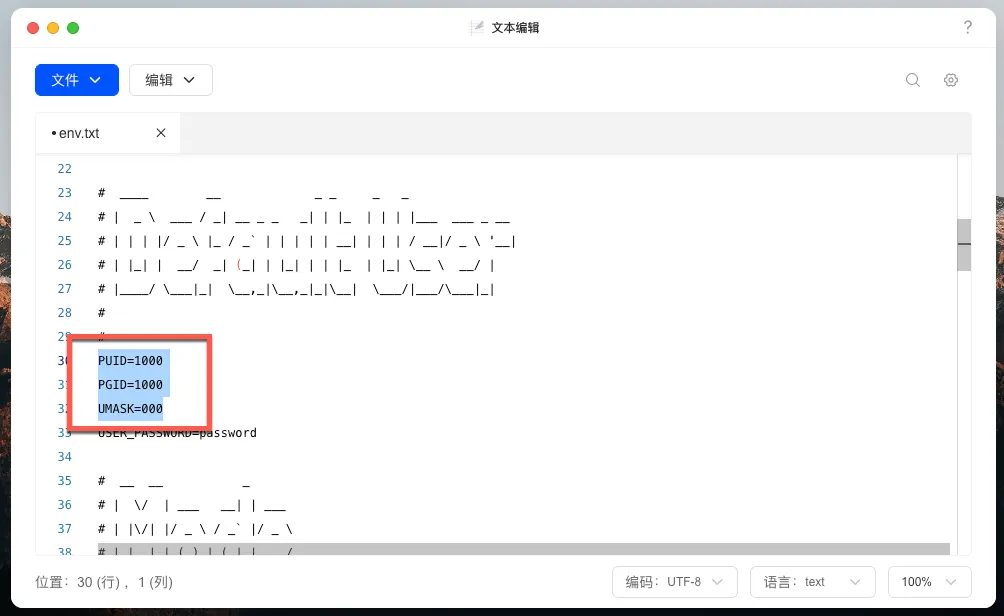
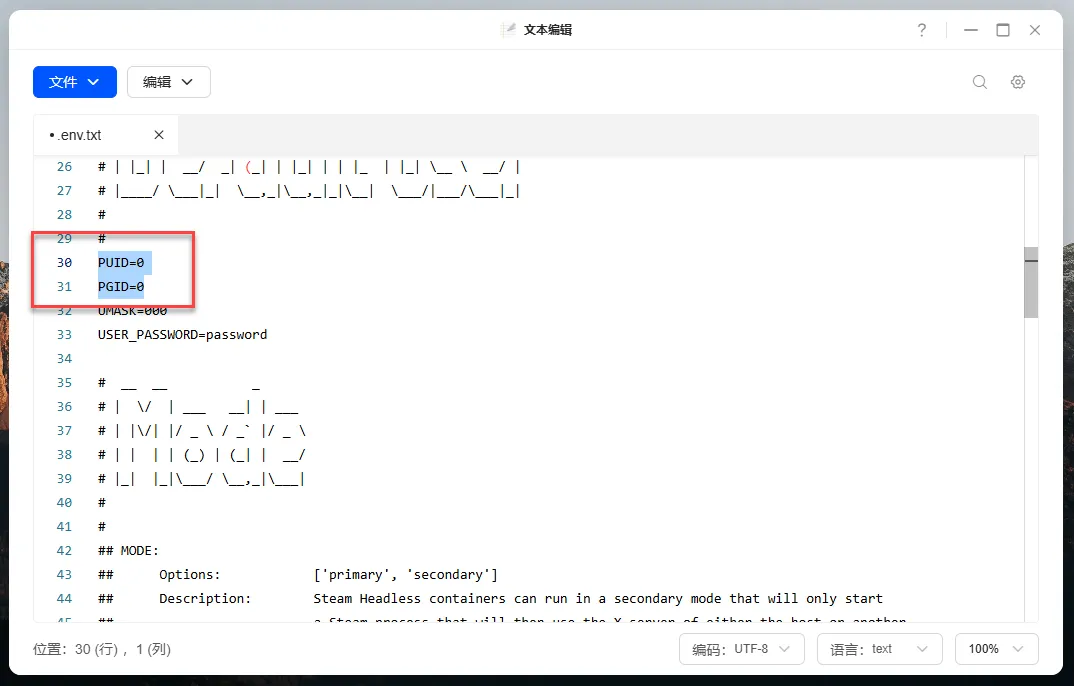
TIP:如果后面映射文件有问题,可以修改这个,默认不需要修改(这里后来我改成root权限了)

在NAS上部署 Steam Headless,打造游戏串流服务器3 回复372 查看打印 上一主题 下一主题-第二个脑子🧠

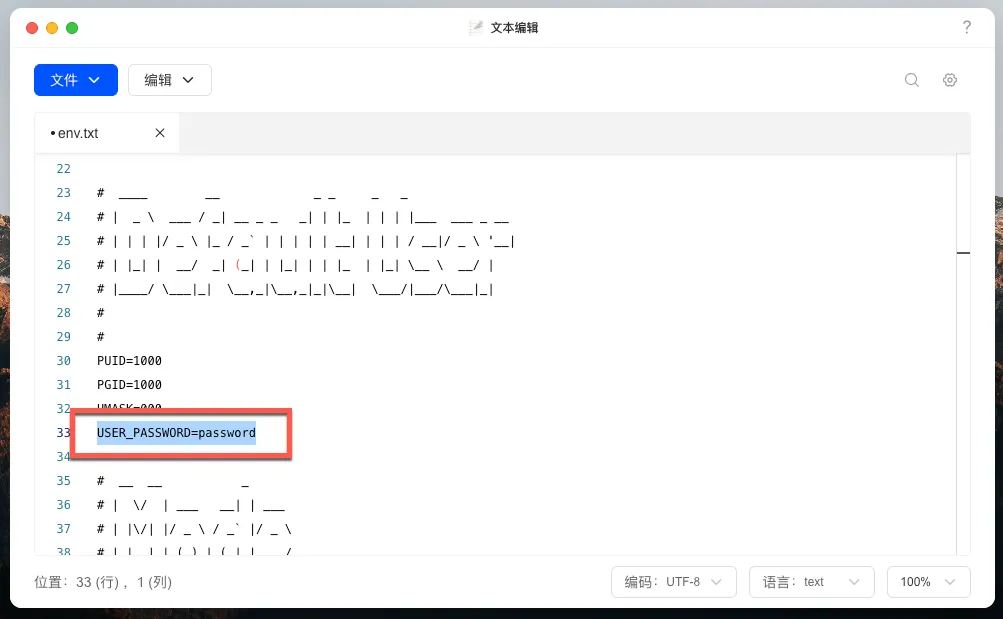
TIP:容器内默认用户的密码,默认不需要修改

在NAS上部署 Steam Headless,打造游戏串流服务器3 回复372 查看打印 上一主题 下一主题-第二个脑子🧠

TIP:Web UI 访问端口,注意是否会和其他容器端口冲突,默认不需要修改

在NAS上部署 Steam Headless,打造游戏串流服务器3 回复372 查看打印 上一主题 下一主题-第二个脑子🧠

修改 ENABLE_SUNSHINE 的值为 true ,设置为自动启用 Sunshine 串流服务

在NAS上部署 Steam Headless,打造游戏串流服务器3 回复372 查看打印 上一主题 下一主题-第二个脑子🧠

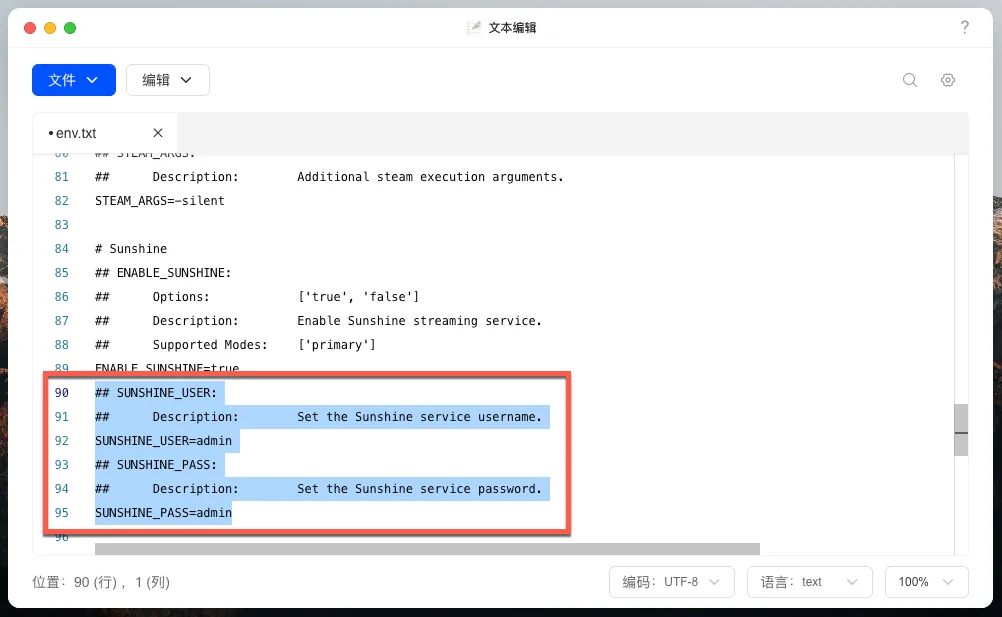
TIP:Sunshine 登录用户名和密码,如果服务映射到外网建议修改一下

在NAS上部署 Steam Headless,打造游戏串流服务器3 回复372 查看打印 上一主题 下一主题-第二个脑子🧠

更换软件源

创建名称为 Dockerfile 的文件,粘贴下面的代码

FROM josh5/steam-headless
RUN su default -c bash 'flatpak --user remote-modify flathub --url=https://mirror.sjtu.edu.cn/flathub'
RUN echo 'Types: deb\nURIs: https://mirrors.tuna.tsinghua.edu.cn/debian\nSuites: bookworm bookworm-updates bookworm-backports\nComponents: main contrib non-free non-free-firmware\nSigned-By: /usr/share/keyrings/debian-archive-keyring.gpg\n\nTypes: deb\nURIs: https://ftp.sjtu.edu.cn/debian-security/\nSuites: bookworm-security\nComponents: main contrib non-free non-free-firmware\nSigned-By: /usr/share/keyrings/debian-archive-keyring.gpg' > /etc/apt/sources.list.d/debian.sources
RUN apt-get -o Acquire::Check-Valid-Until=false update && apt-get install fonts-noto-cjk -y
RUN apt-get clean all
​

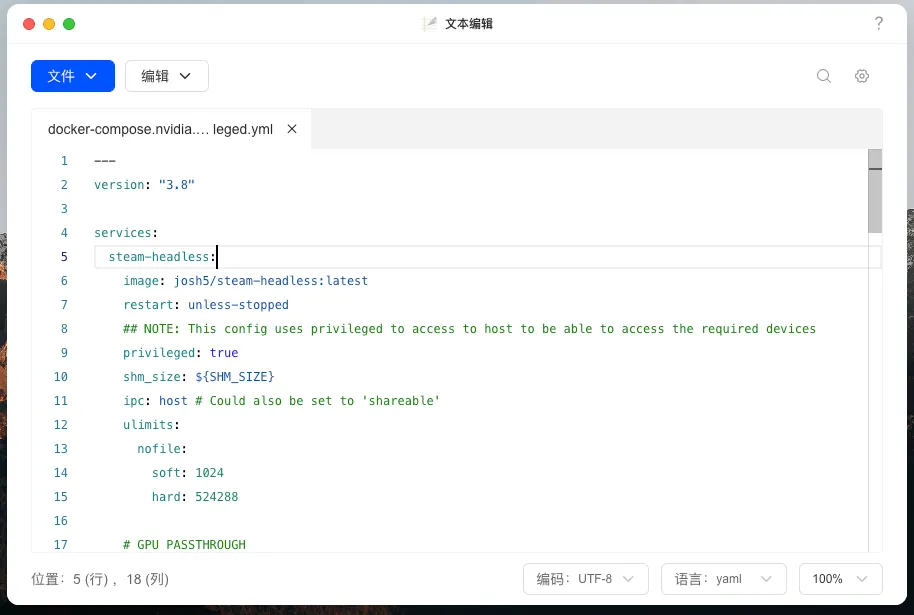
打开 .yaml 模版文件

在NAS上部署 Steam Headless,打造游戏串流服务器3 回复372 查看打印 上一主题 下一主题-第二个脑子🧠

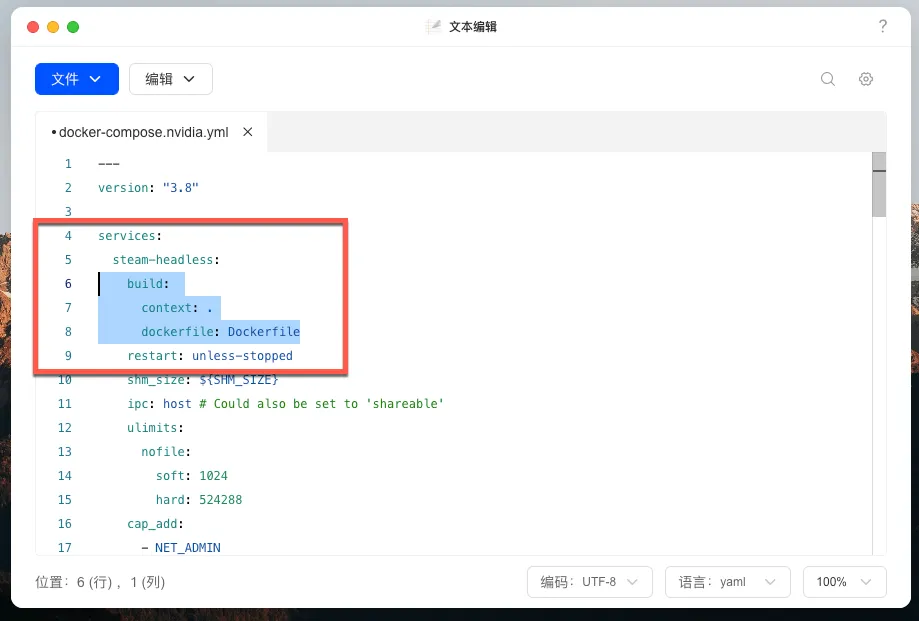
将原来 image: josh5/steam-headless:latest 这行删除,替换为下面代码(注意对齐的格式)

    build: 
      context: .
      dockerfile: Dockerfile
​

在NAS上部署 Steam Headless,打造游戏串流服务器3 回复372 查看打印 上一主题 下一主题-第二个脑子🧠

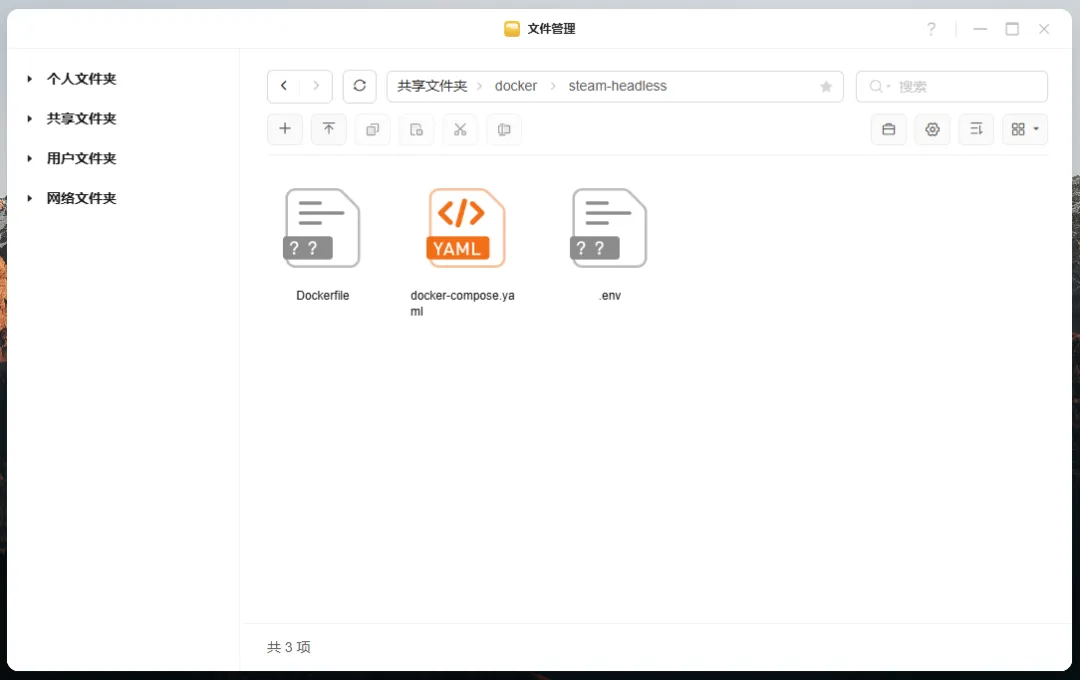
最后进行检查,注意 Dockerfile 文件是没有后缀格式的,将原来 .yml 模版文件重命名为 docker-compose.yaml ,原来 env.txt 配置文件重命名为 .env(有些系统可能会隐藏以.开头的文件,修改后就消失了)

在NAS上部署 Steam Headless,打造游戏串流服务器3 回复372 查看打印 上一主题 下一主题-第二个脑子🧠

项目部署

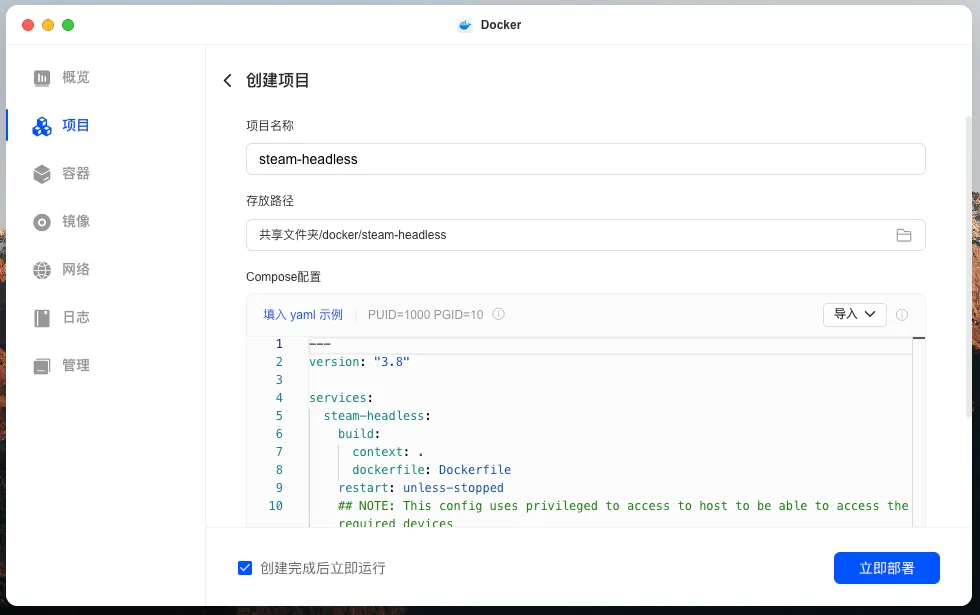
创建名称为 steam-headless 项目,存放路径选择上面的目录,Compose 配置就可以导入了

在NAS上部署 Steam Headless,打造游戏串流服务器3 回复372 查看打印 上一主题 下一主题-第二个脑子🧠

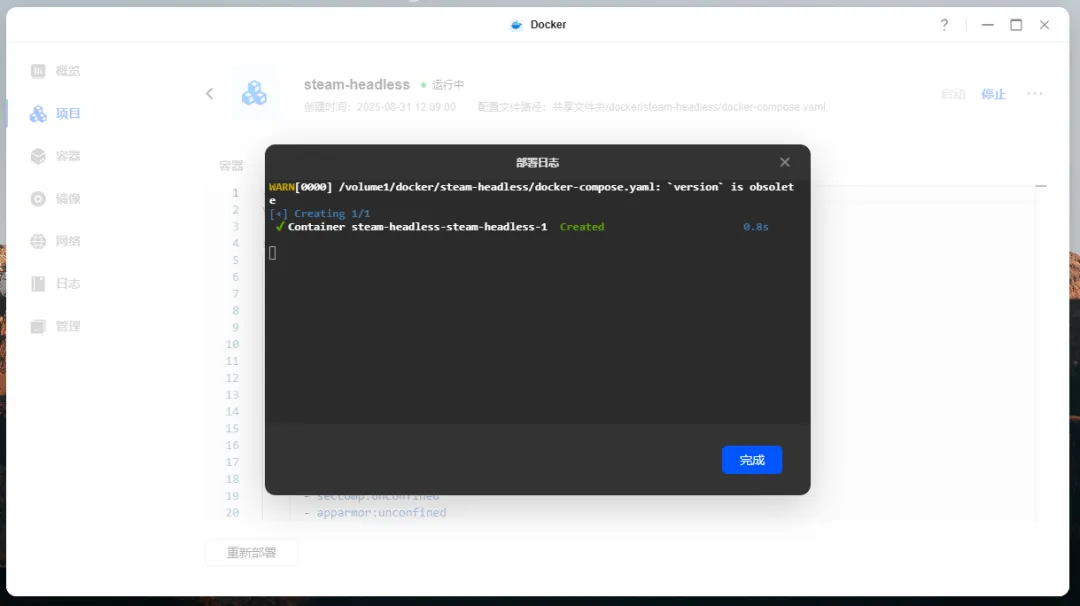
点击“立即部署”,正常情况是不会有报错的

在NAS上部署 Steam Headless,打造游戏串流服务器3 回复372 查看打印 上一主题 下一主题-第二个脑子🧠

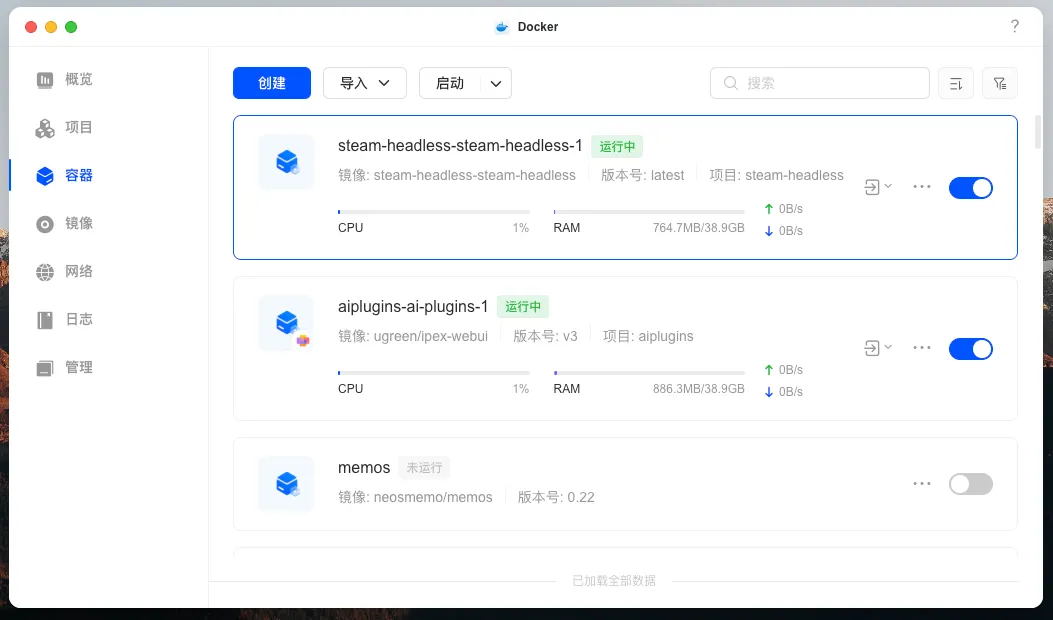
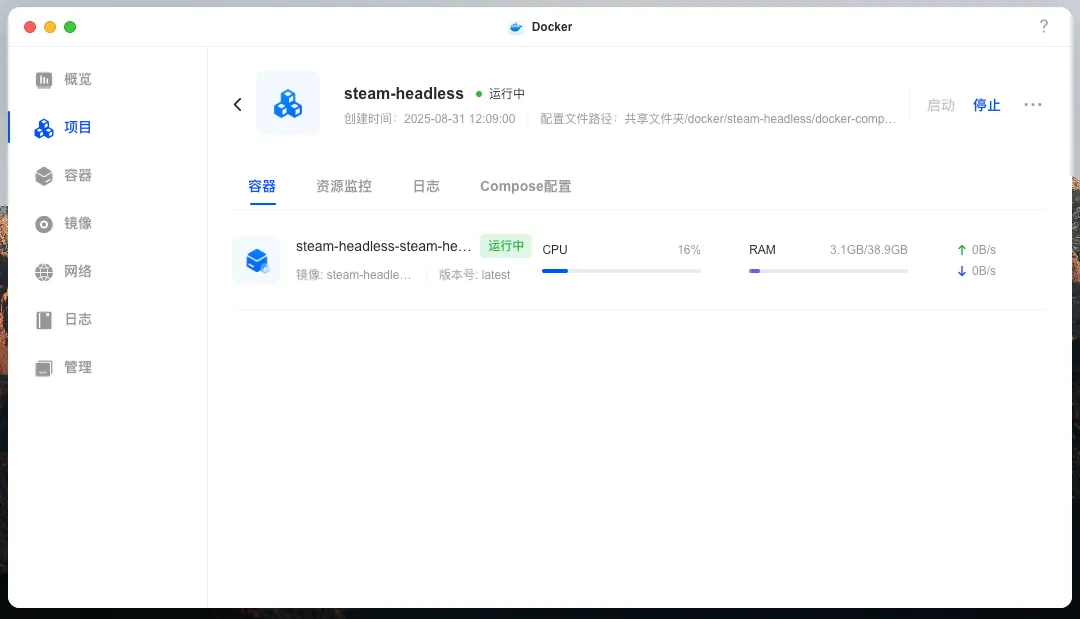
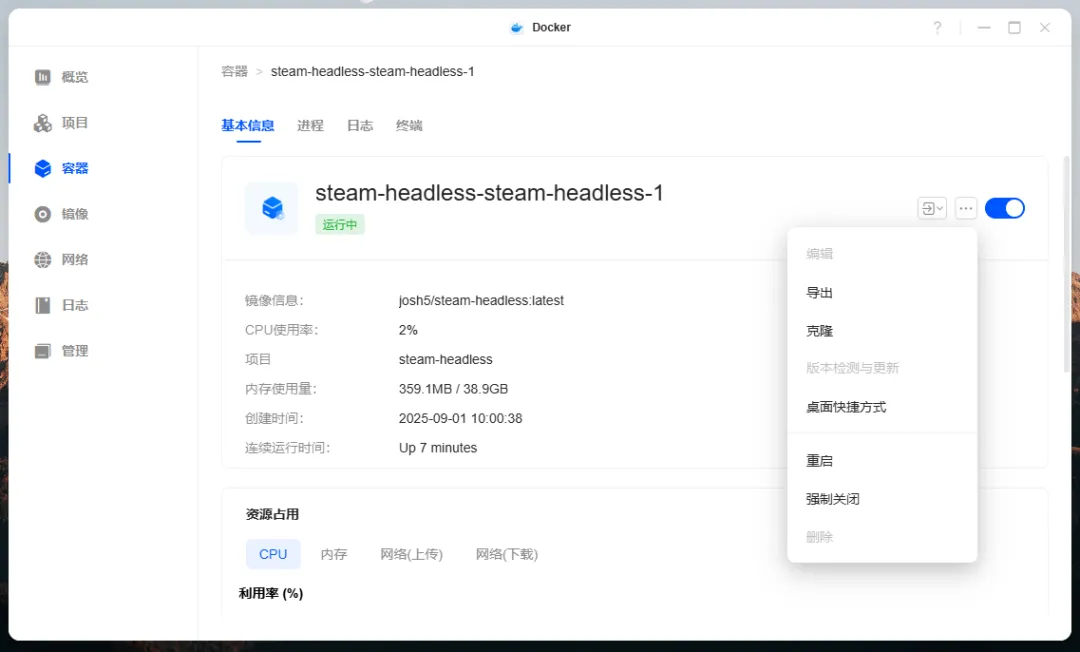
容器已经正常运行了(因为网络选择了 host,所以这里不能快捷跳转到页面)

在NAS上部署 Steam Headless,打造游戏串流服务器3 回复372 查看打印 上一主题 下一主题-第二个脑子🧠

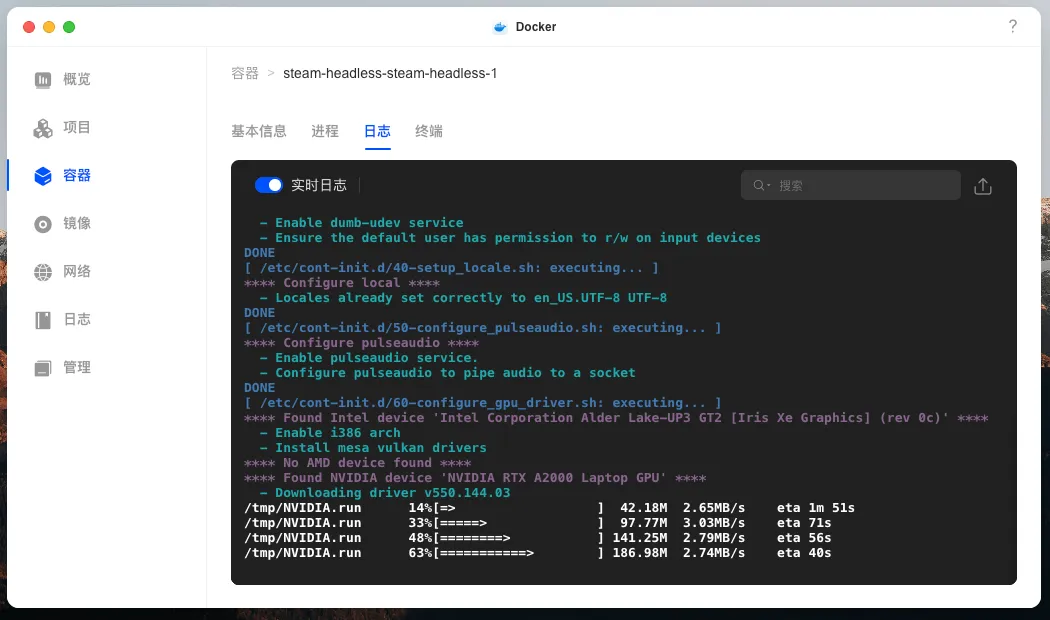
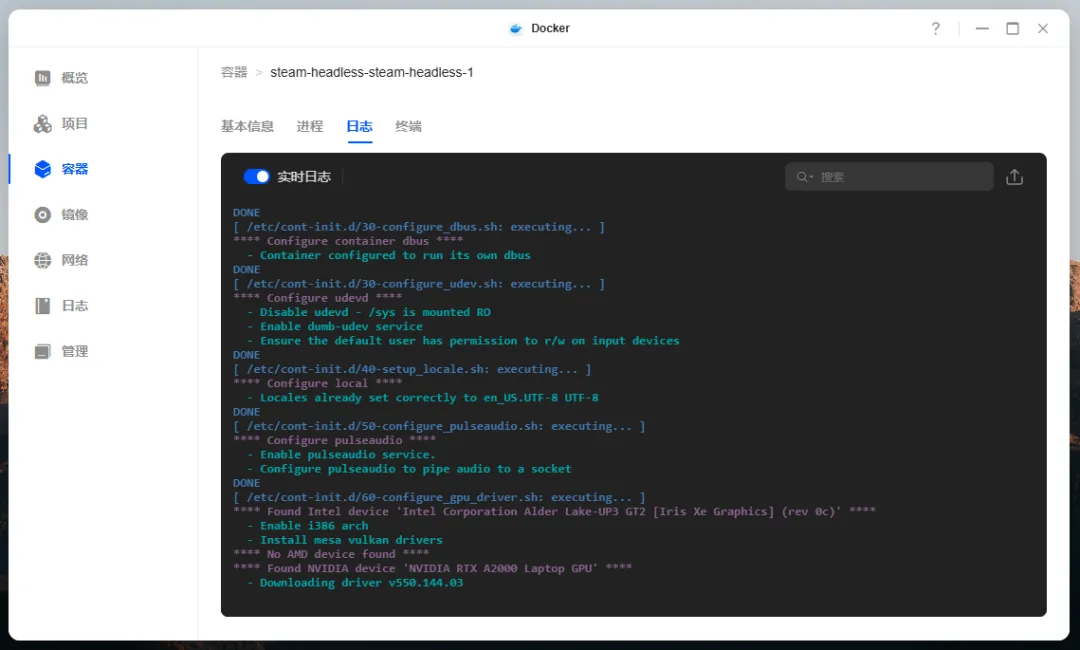
查看日志,等待显卡驱动下载完成(速度还是很快的)

在NAS上部署 Steam Headless,打造游戏串流服务器3 回复372 查看打印 上一主题 下一主题-第二个脑子🧠

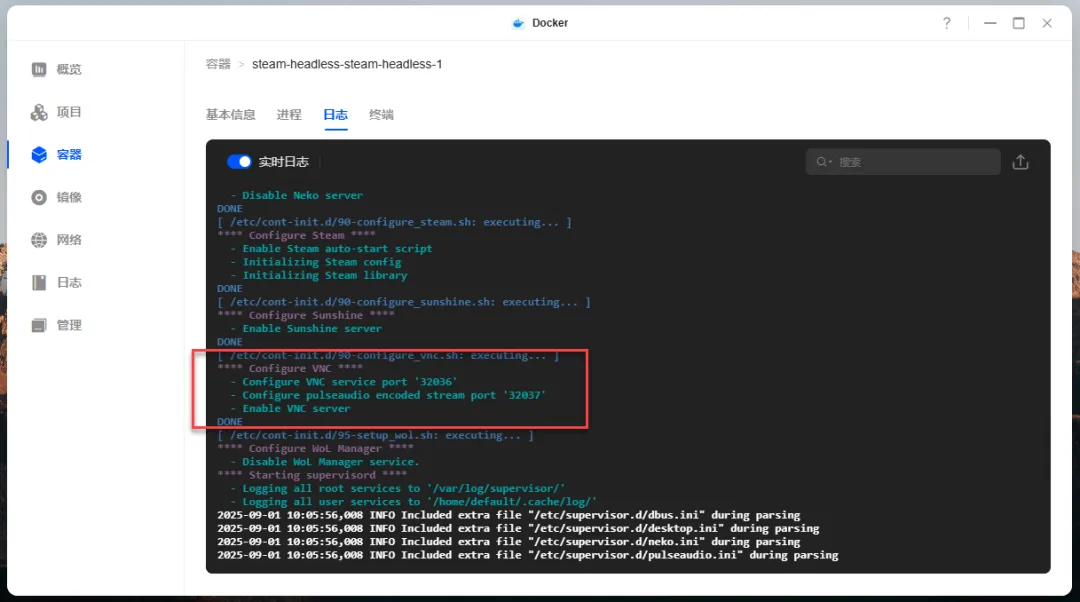
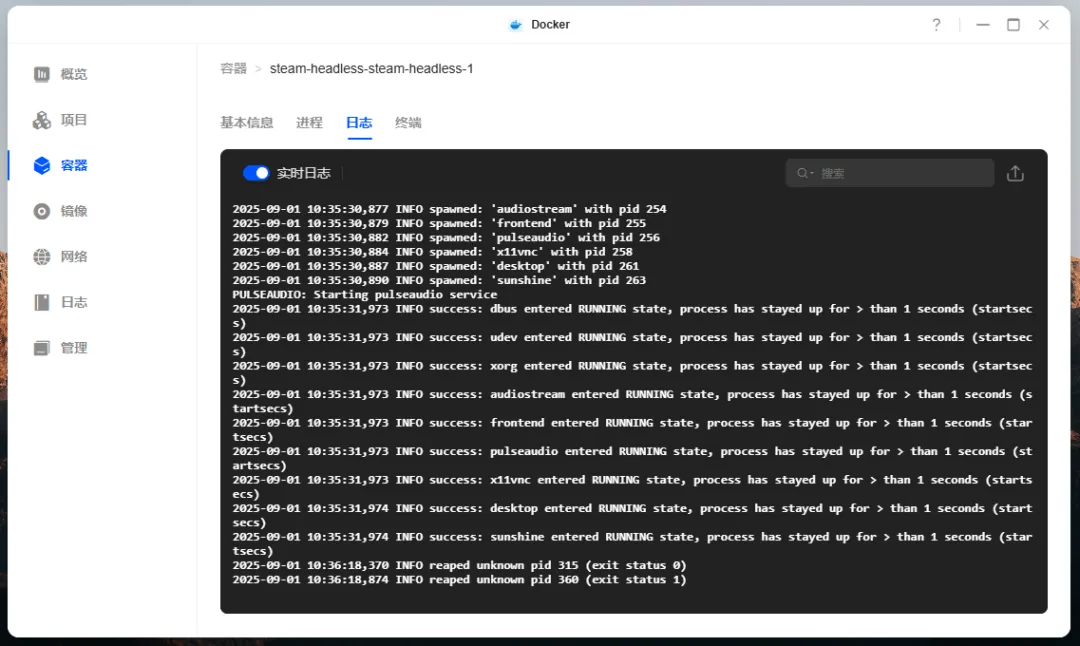
等看到这个信息,说明可以访问 VNC 界面

在NAS上部署 Steam Headless,打造游戏串流服务器3 回复372 查看打印 上一主题 下一主题-第二个脑子🧠

使用

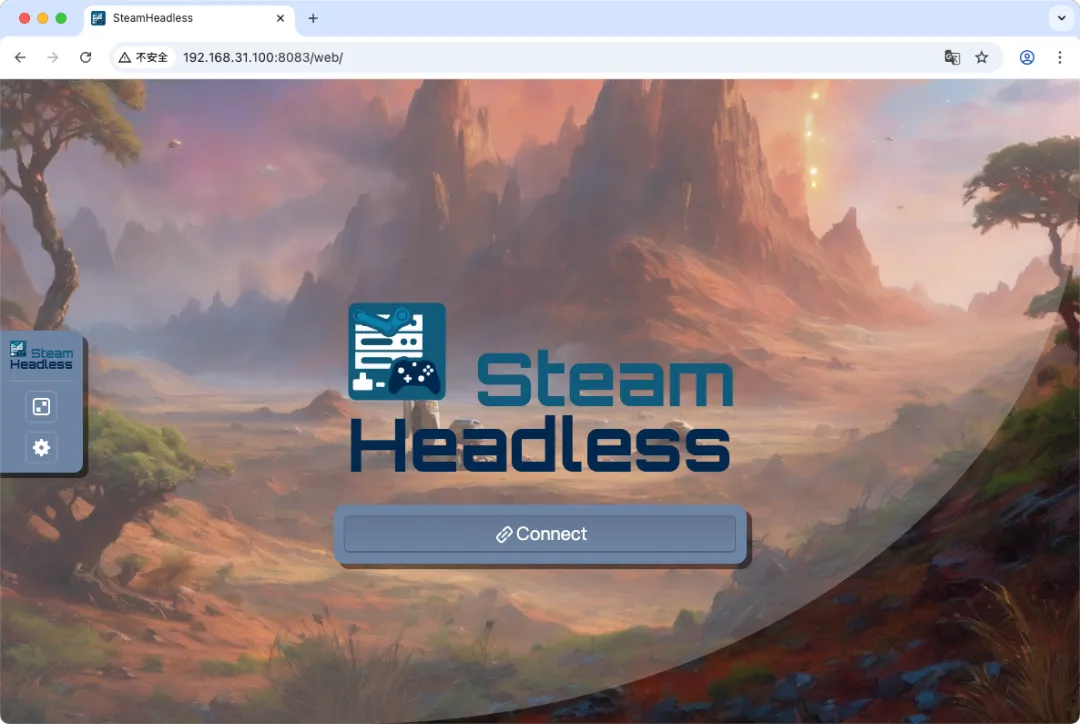
浏览器中输入 http://NAS的IP:8083 就能看到 VNC 界面

在NAS上部署 Steam Headless,打造游戏串流服务器3 回复372 查看打印 上一主题 下一主题-第二个脑子🧠

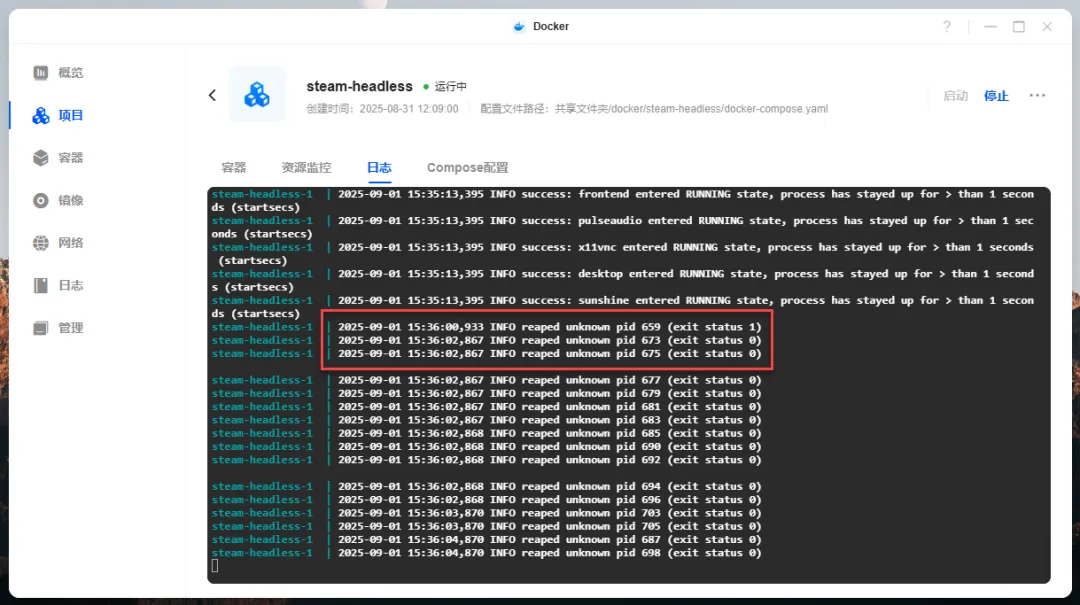
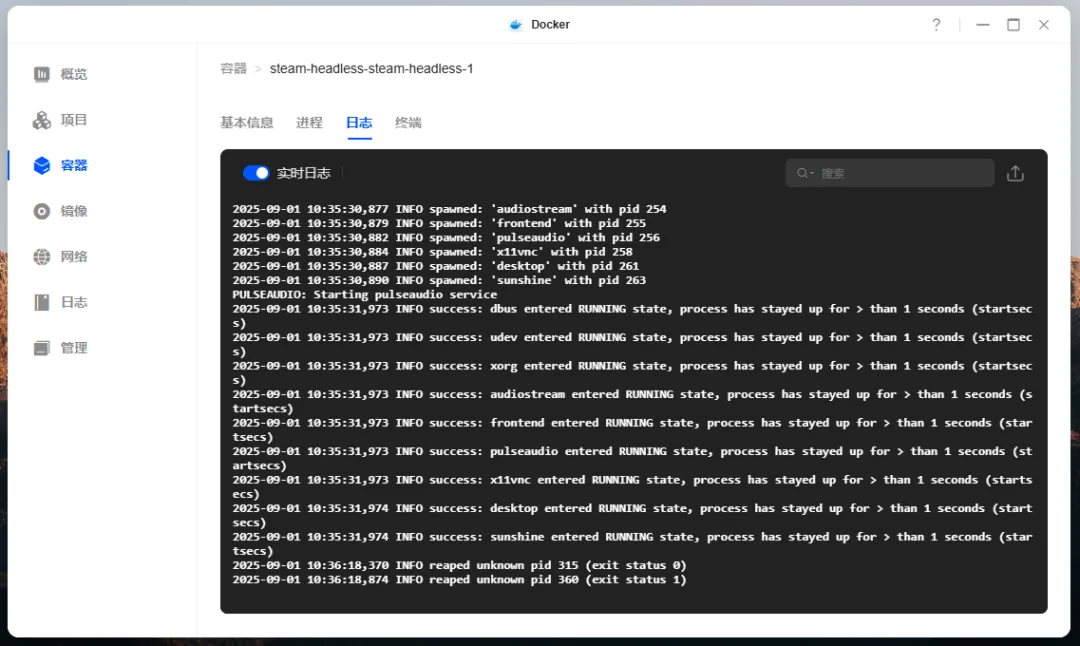
TIP:日志要显示这个才算启动完成,可以进行连接

在NAS上部署 Steam Headless,打造游戏串流服务器3 回复372 查看打印 上一主题 下一主题-第二个脑子🧠

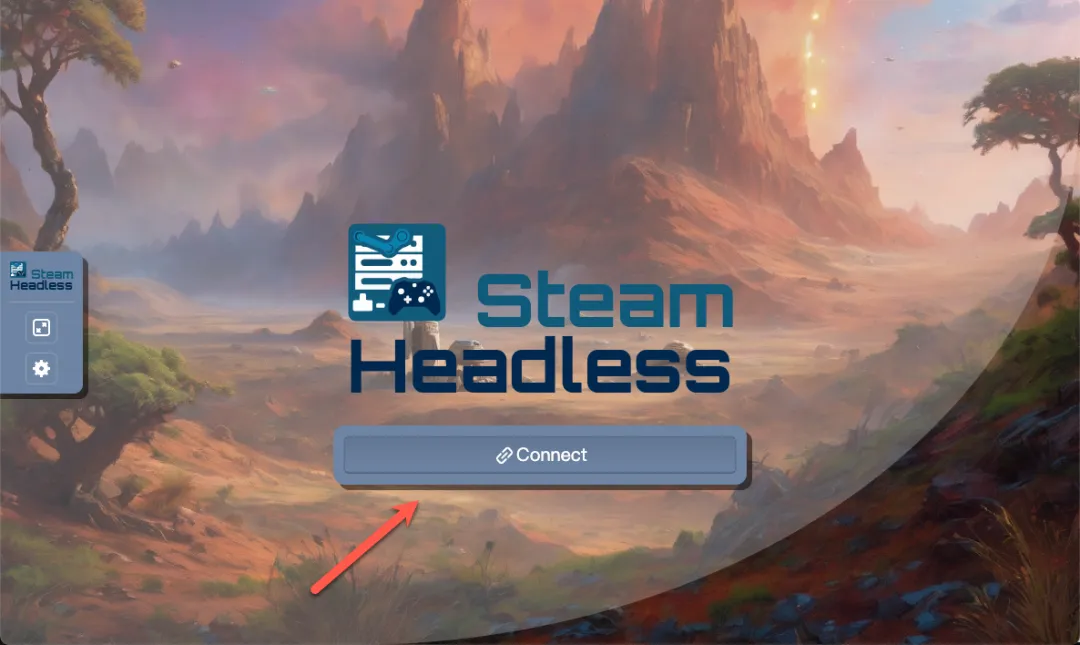
点击连接按钮

在NAS上部署 Steam Headless,打造游戏串流服务器3 回复372 查看打印 上一主题 下一主题-第二个脑子🧠

进入到这个界面(如果不是这个界面,多刷新一下网页)

在NAS上部署 Steam Headless,打造游戏串流服务器3 回复372 查看打印 上一主题 下一主题-第二个脑子🧠

换源加速

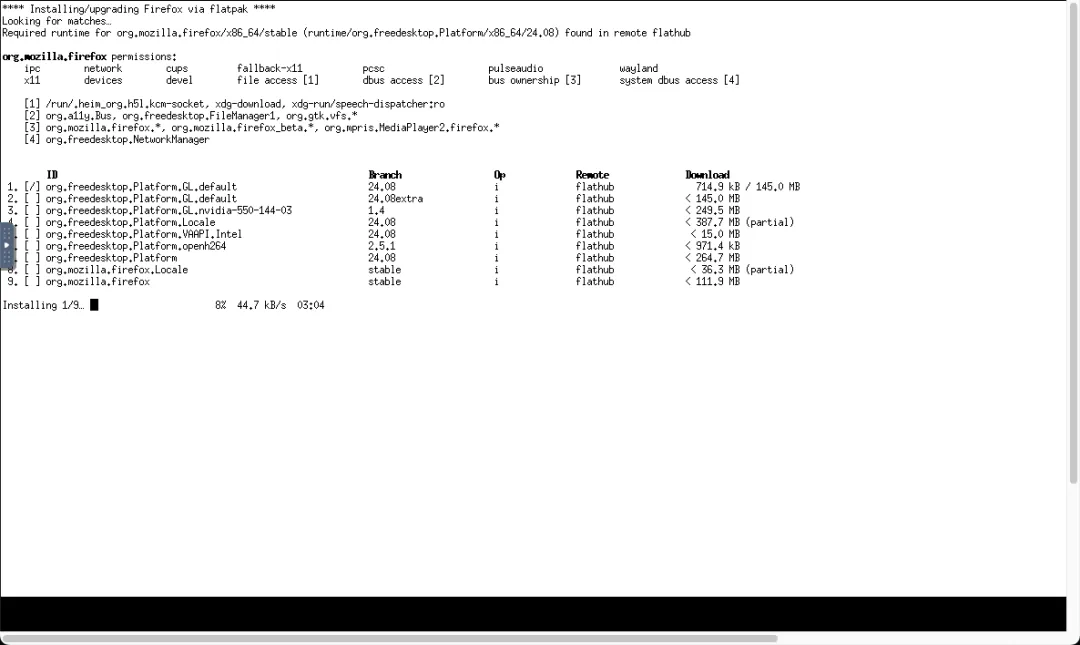
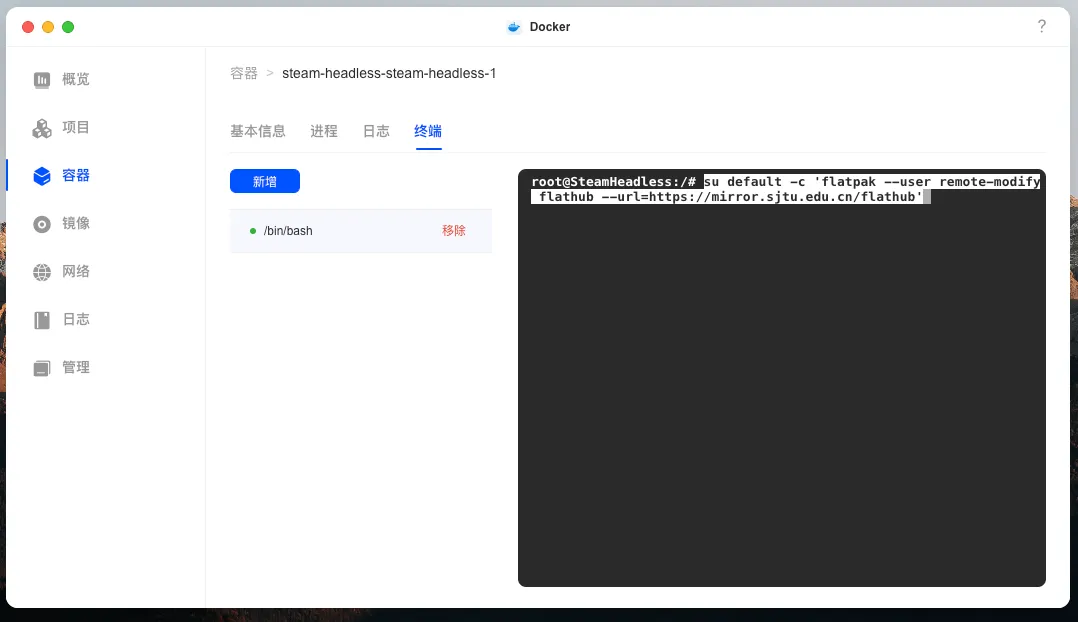
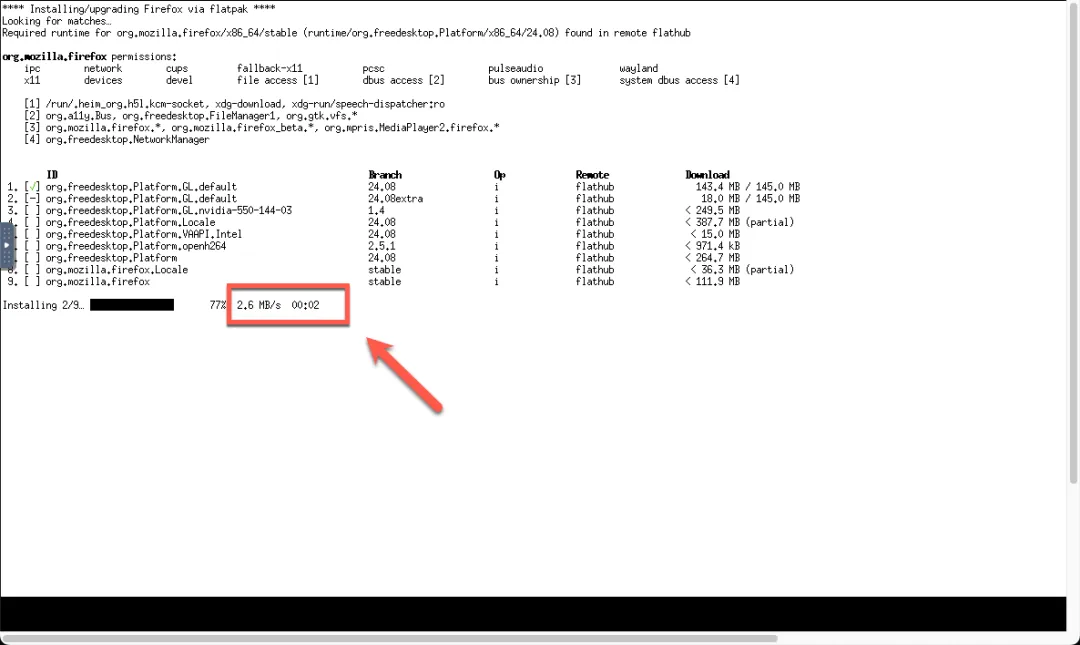
如果上面下载速度比较慢,就需要更换源(如果速度还可以就不需要了)。有人可能好奇为什么要换两次,因为上面换源可能有点问题,所以再弄一次。但如果不弄上面会一直卡着核显安装步骤,就不细究为什么了。

手动来到容器终端,执行下面代码

su default -c 'flatpak --user remote-modify flathub --url=https://mirror.sjtu.edu.cn/flathub'
​

在NAS上部署 Steam Headless,打造游戏串流服务器3 回复372 查看打印 上一主题 下一主题-第二个脑子🧠

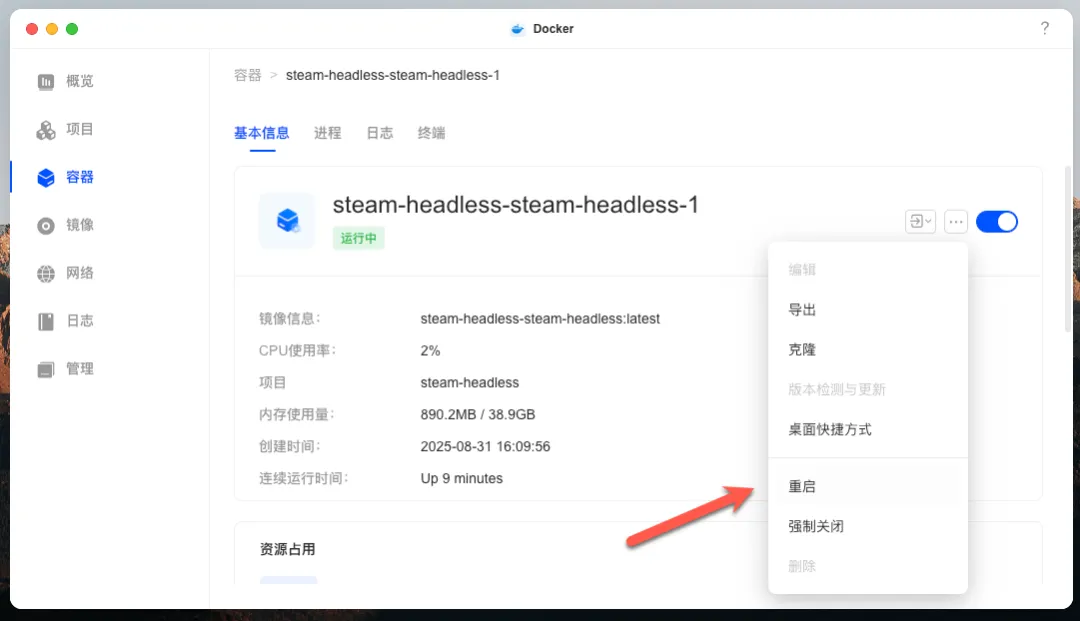
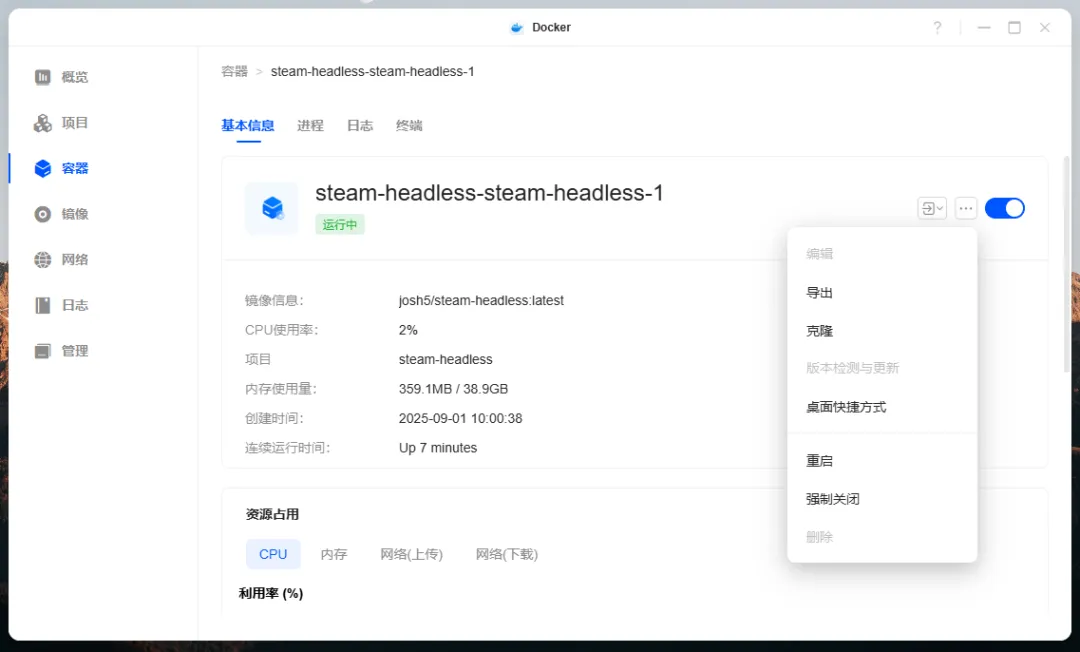
执行完成,重启一下容器

在NAS上部署 Steam Headless,打造游戏串流服务器3 回复372 查看打印 上一主题 下一主题-第二个脑子🧠

可以看到,现在下载速度就非常快了

在NAS上部署 Steam Headless,打造游戏串流服务器3 回复372 查看打印 上一主题 下一主题-第二个脑子🧠

注意旁边括号,是否正常打勾

在NAS上部署 Steam Headless,打造游戏串流服务器3 回复372 查看打印 上一主题 下一主题-第二个脑子🧠

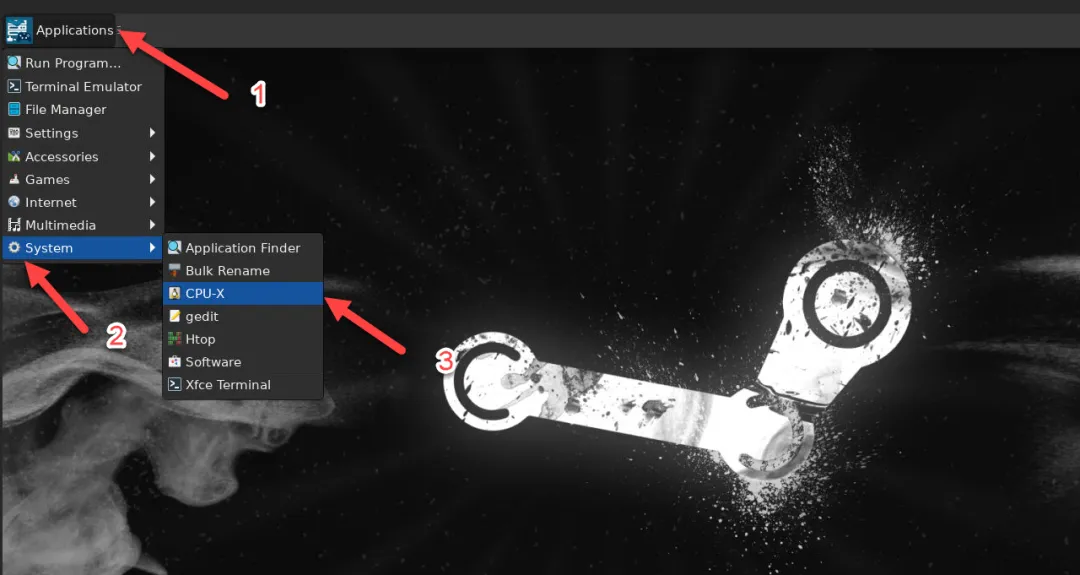
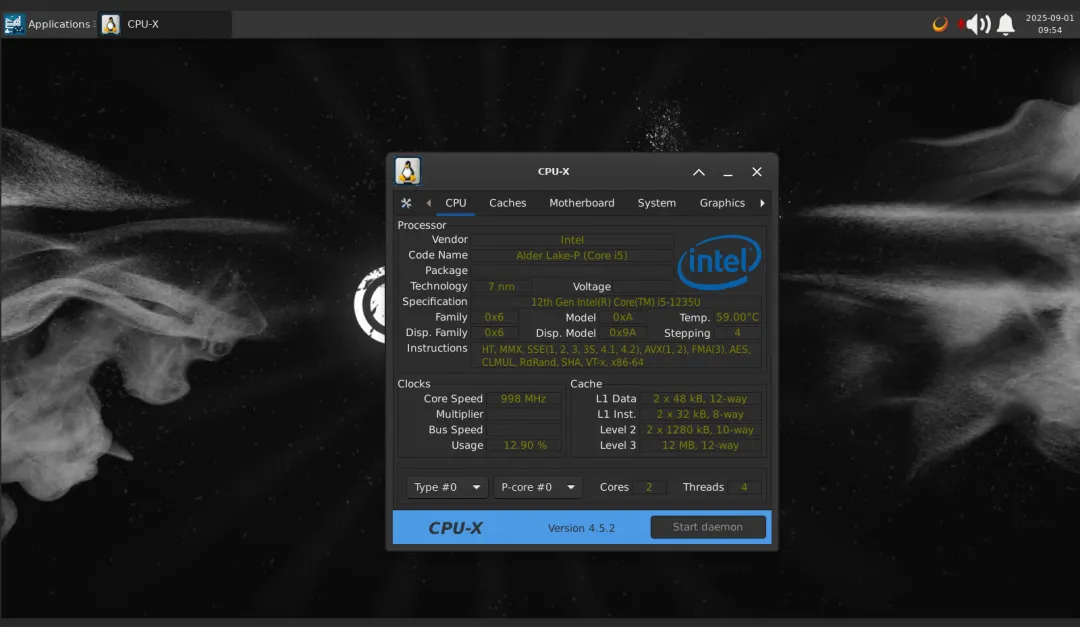
查看硬件信息

点击左上角,可以查看硬件信息

在NAS上部署 Steam Headless,打造游戏串流服务器3 回复372 查看打印 上一主题 下一主题-第二个脑子🧠

可以看到处理器的详细信息

在NAS上部署 Steam Headless,打造游戏串流服务器3 回复372 查看打印 上一主题 下一主题-第二个脑子🧠

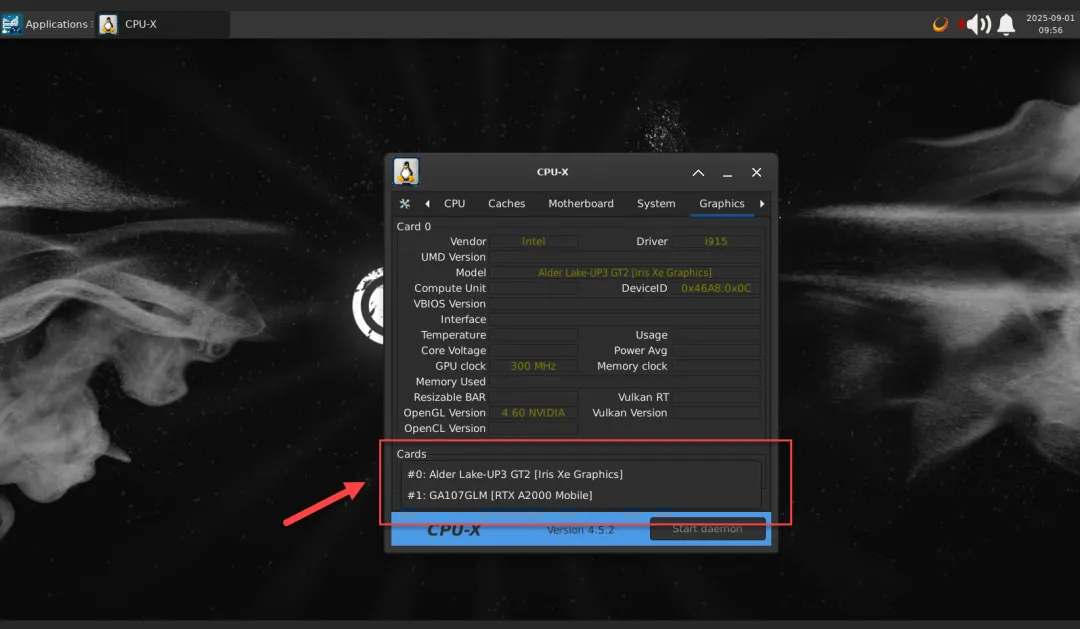
核显和独显信息也可以看到

在NAS上部署 Steam Headless,打造游戏串流服务器3 回复372 查看打印 上一主题 下一主题-第二个脑子🧠

安装设置

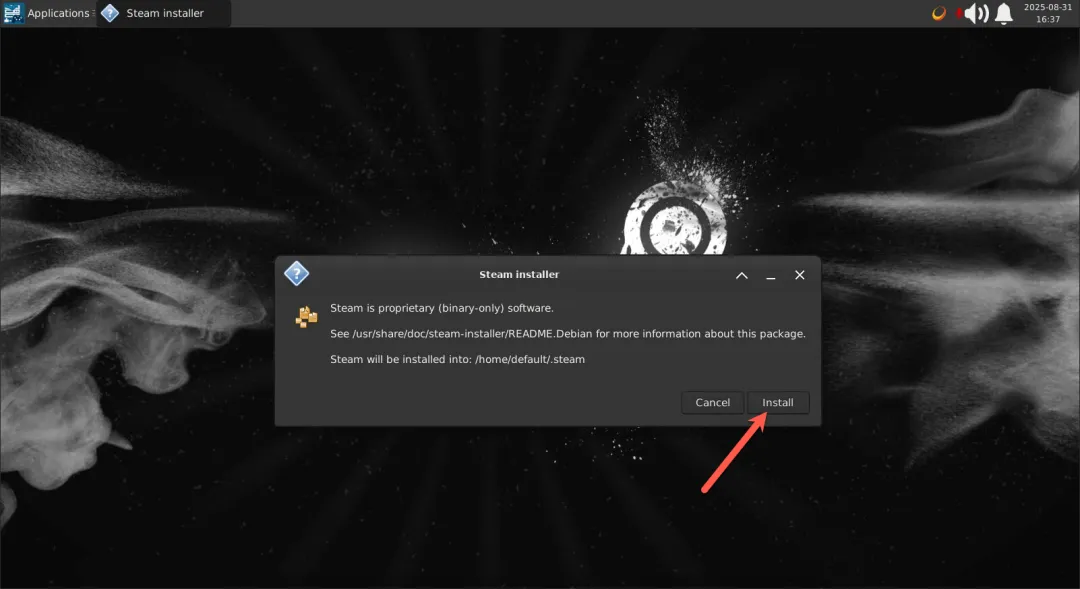
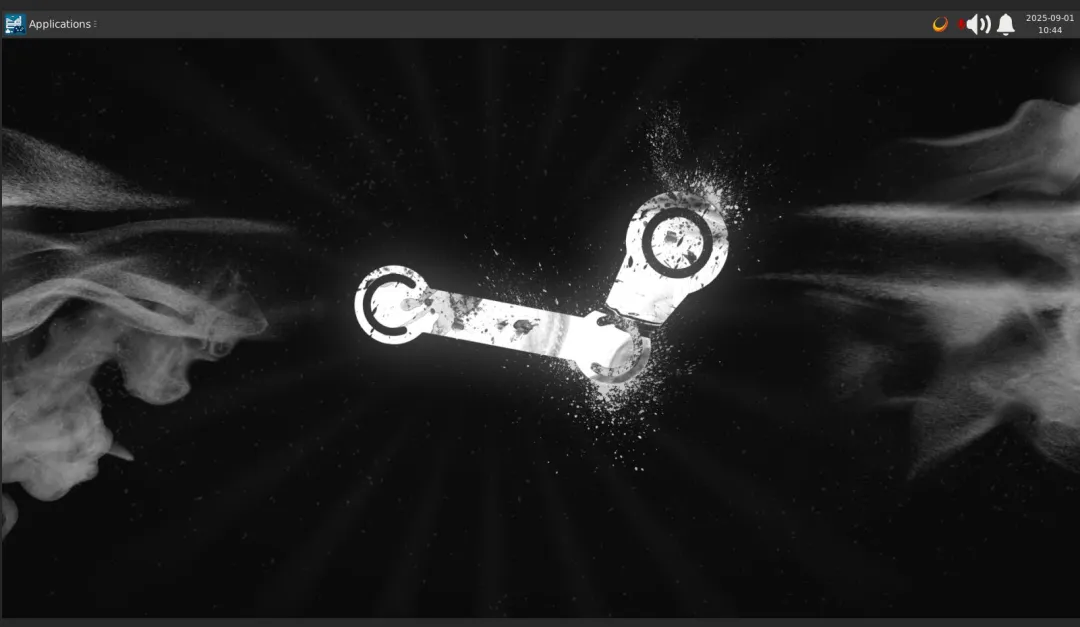
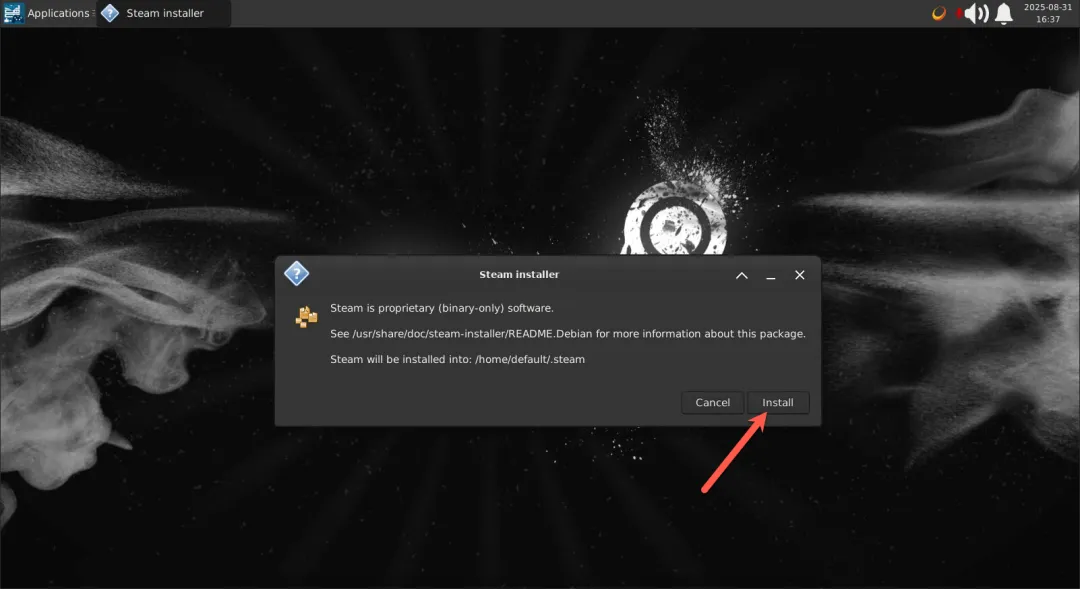
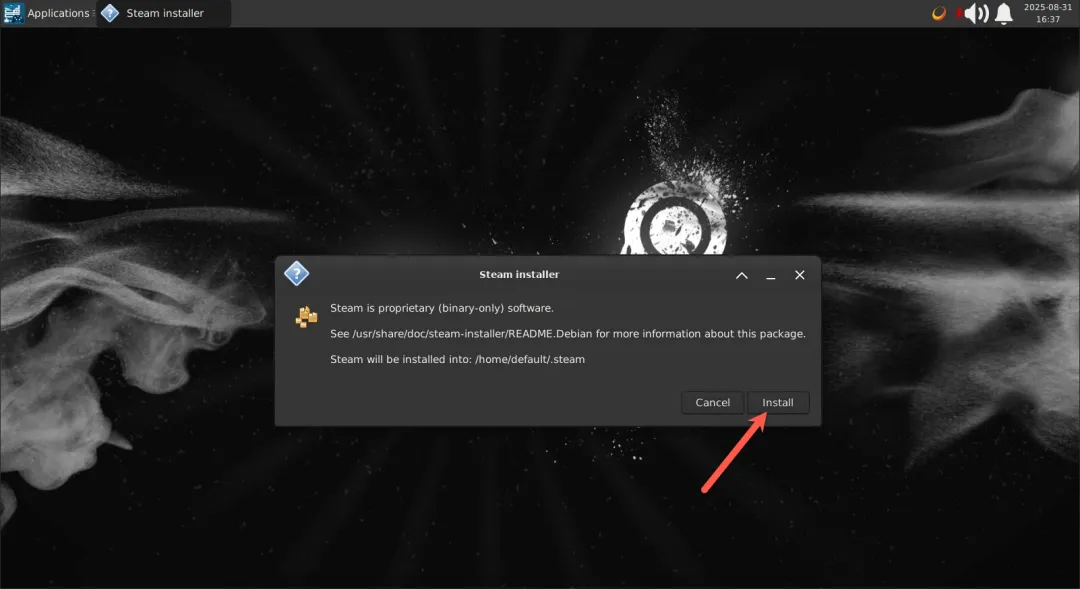
全部完成会切换到这个桌面(不行就多刷新网页),点击下载安装 Steam

在NAS上部署 Steam Headless,打造游戏串流服务器3 回复372 查看打印 上一主题 下一主题-第二个脑子🧠

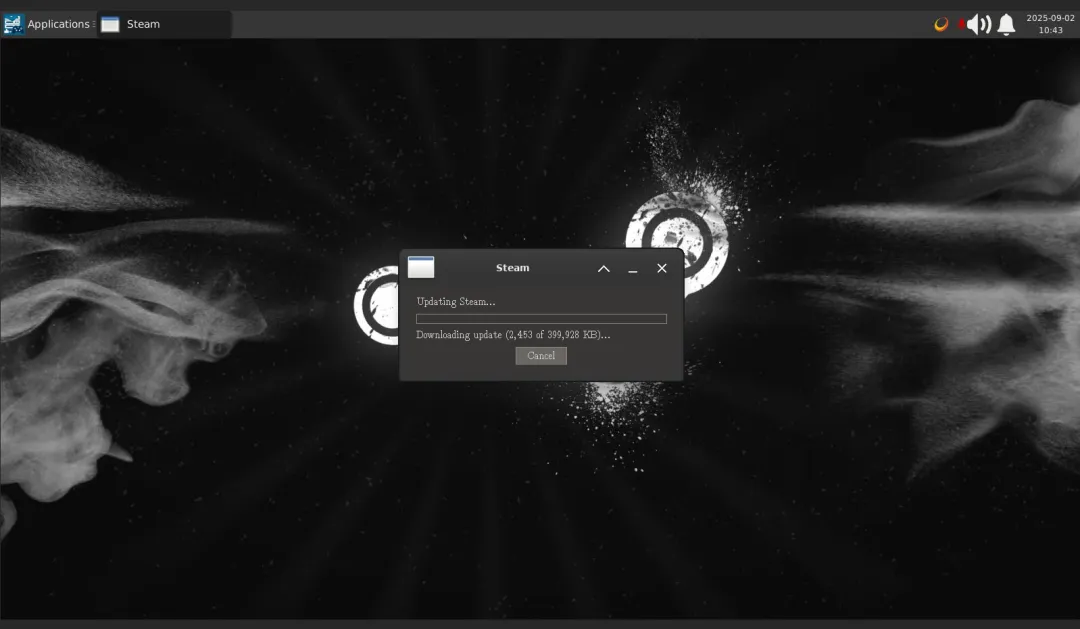
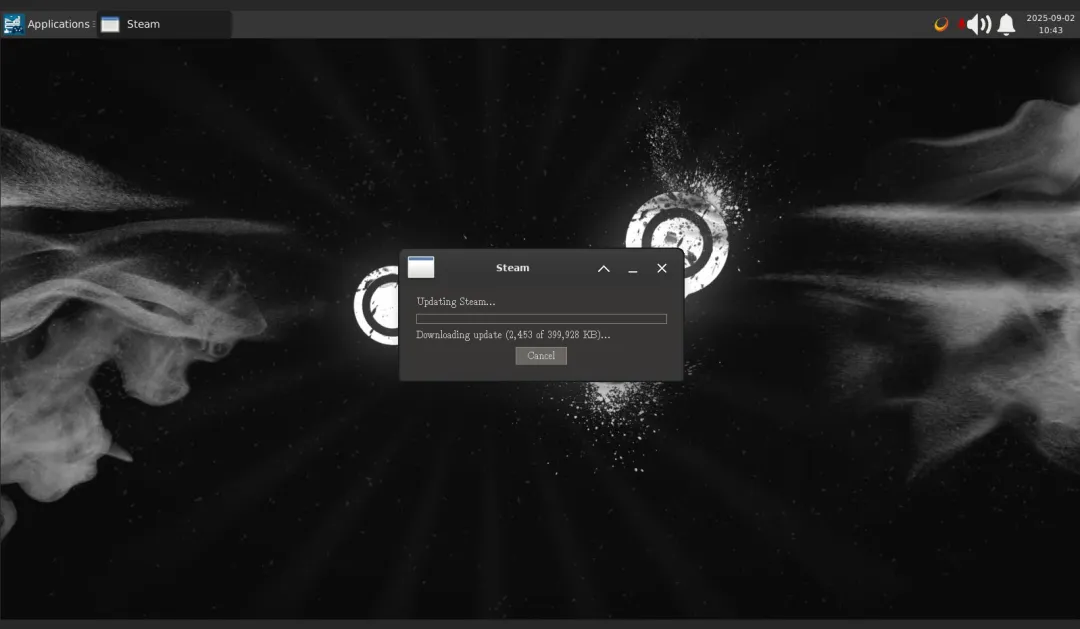
等待 Steam 下载安装

在NAS上部署 Steam Headless,打造游戏串流服务器3 回复372 查看打印 上一主题 下一主题-第二个脑子🧠

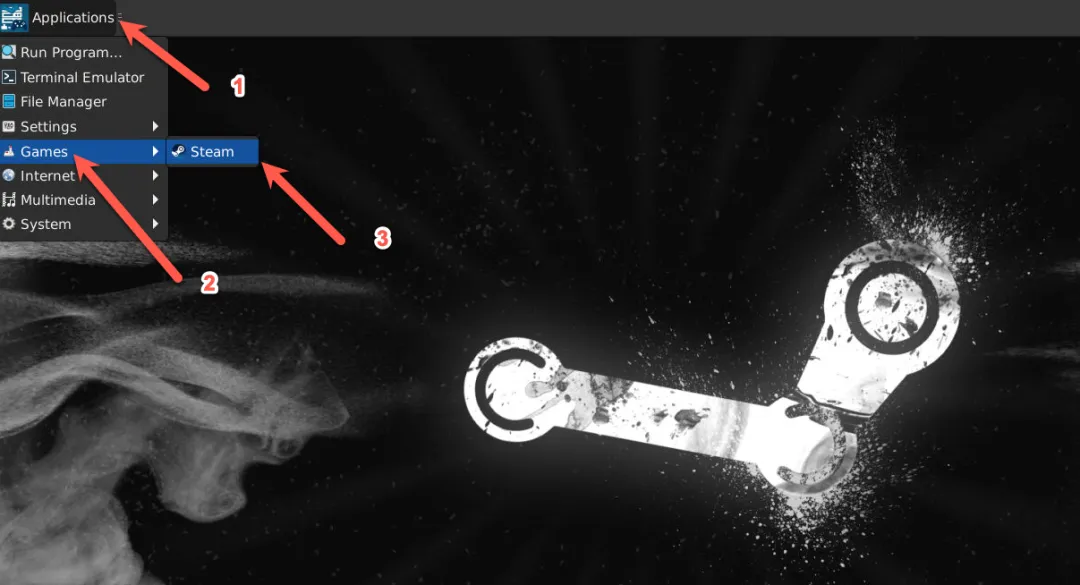
TIP:点击左上角,可以找到 Steam 应用

在NAS上部署 Steam Headless,打造游戏串流服务器3 回复372 查看打印 上一主题 下一主题-第二个脑子🧠

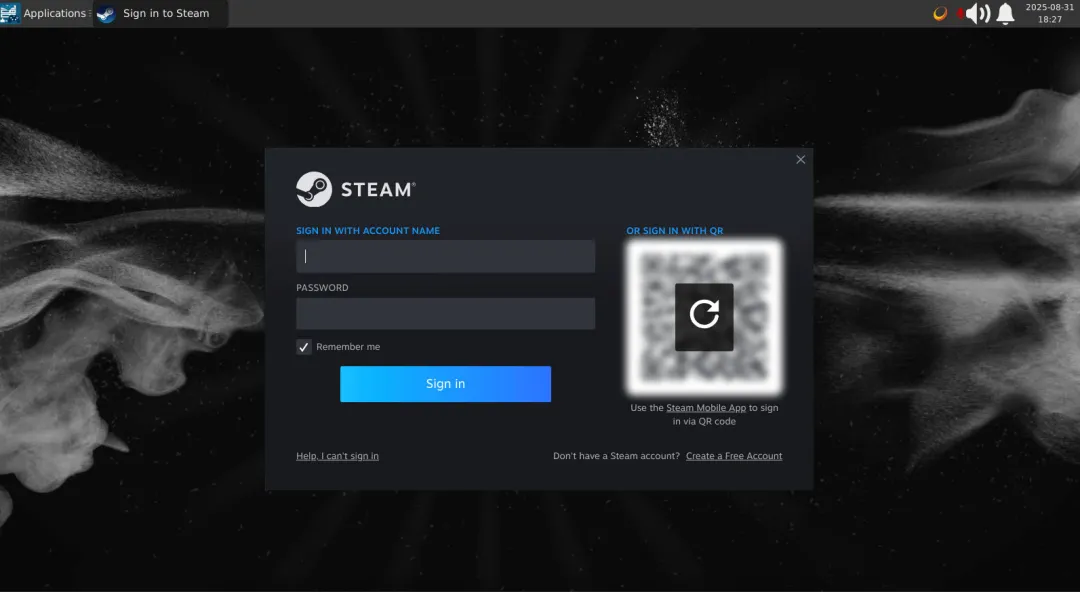
登录 Steam 账号了

在NAS上部署 Steam Headless,打造游戏串流服务器3 回复372 查看打印 上一主题 下一主题-第二个脑子🧠

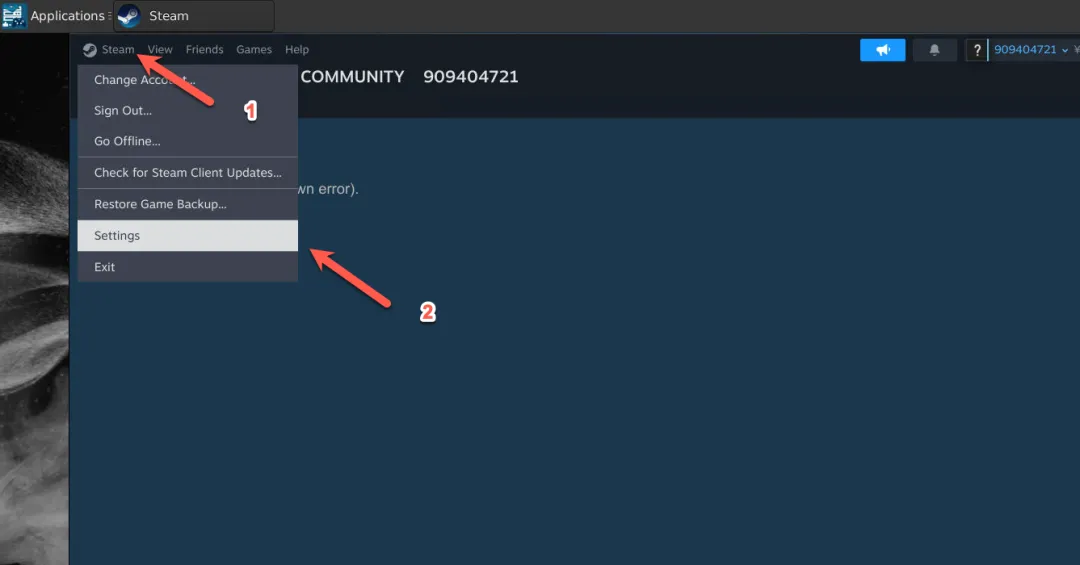
点击左上角,简单设置一下 Steam

在NAS上部署 Steam Headless,打造游戏串流服务器3 回复372 查看打印 上一主题 下一主题-第二个脑子🧠

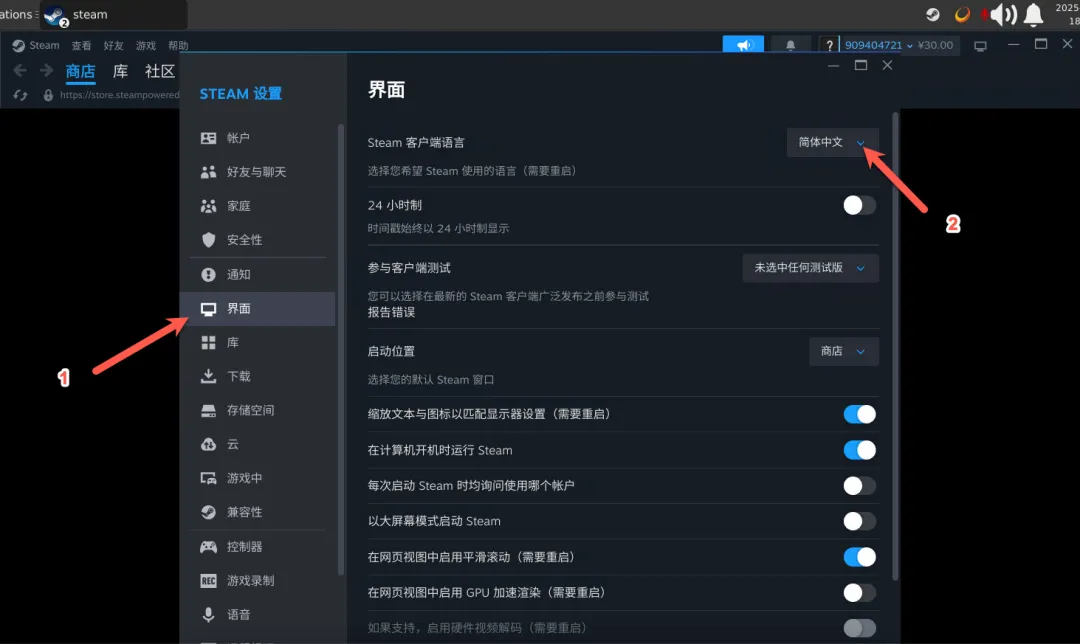
界面,设置语言为中文

在NAS上部署 Steam Headless,打造游戏串流服务器3 回复372 查看打印 上一主题 下一主题-第二个脑子🧠

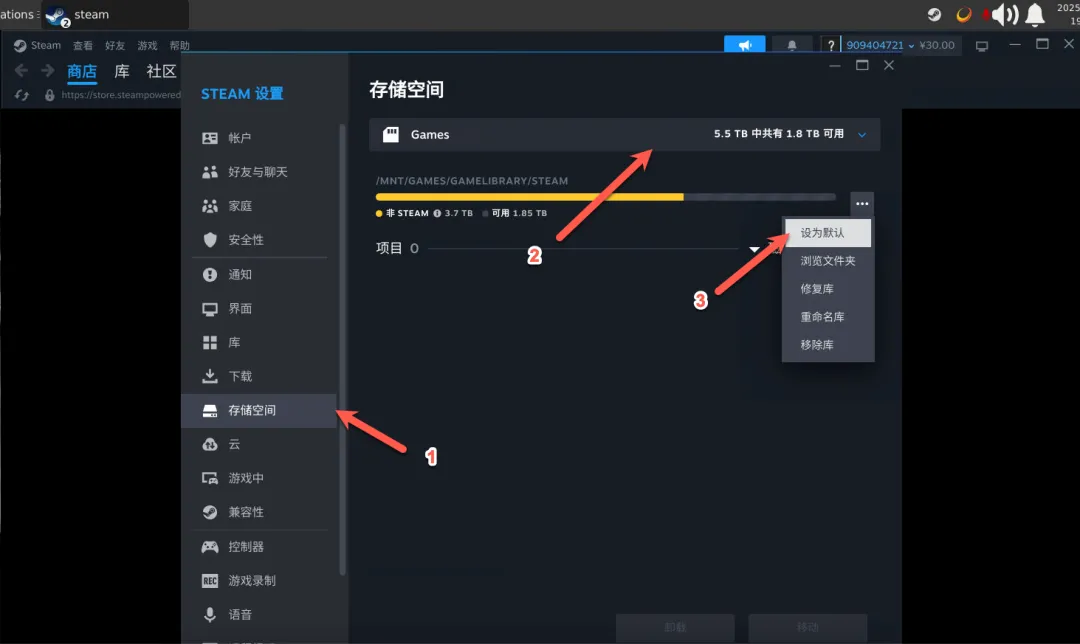
存储空间,建议设置一下存储游戏为 Game 目录

在NAS上部署 Steam Headless,打造游戏串流服务器3 回复372 查看打印 上一主题 下一主题-第二个脑子🧠

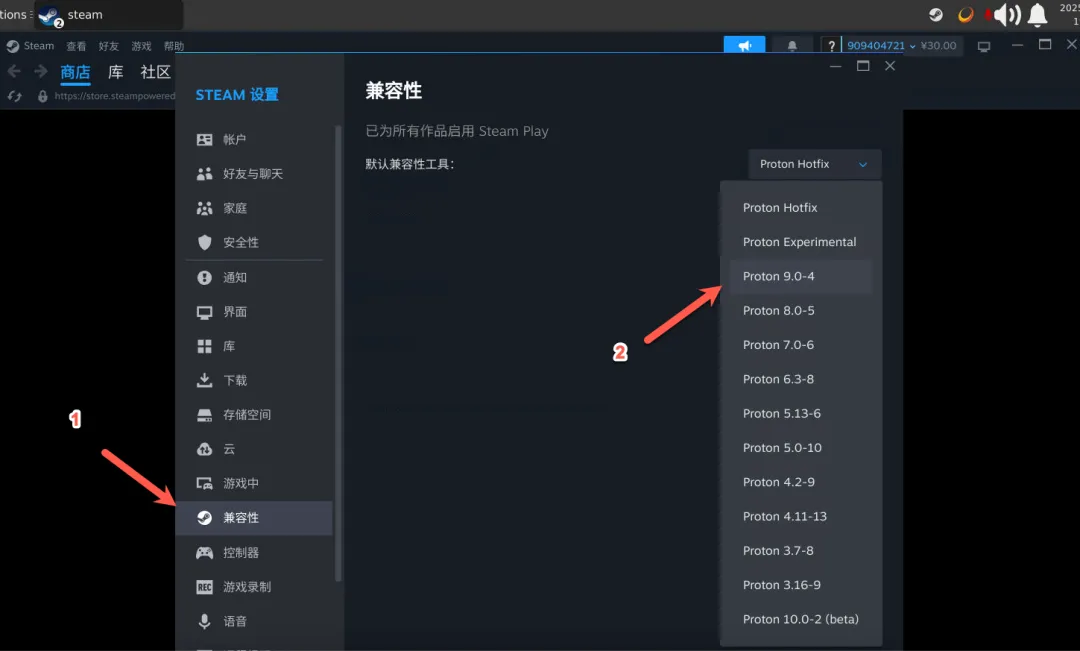
TIP:如果游戏运行崩溃,可以设置一下兼容性工具版本为 Proton 9.0-4

在NAS上部署 Steam Headless,打造游戏串流服务器3 回复372 查看打印 上一主题 下一主题-第二个脑子🧠

网络连接

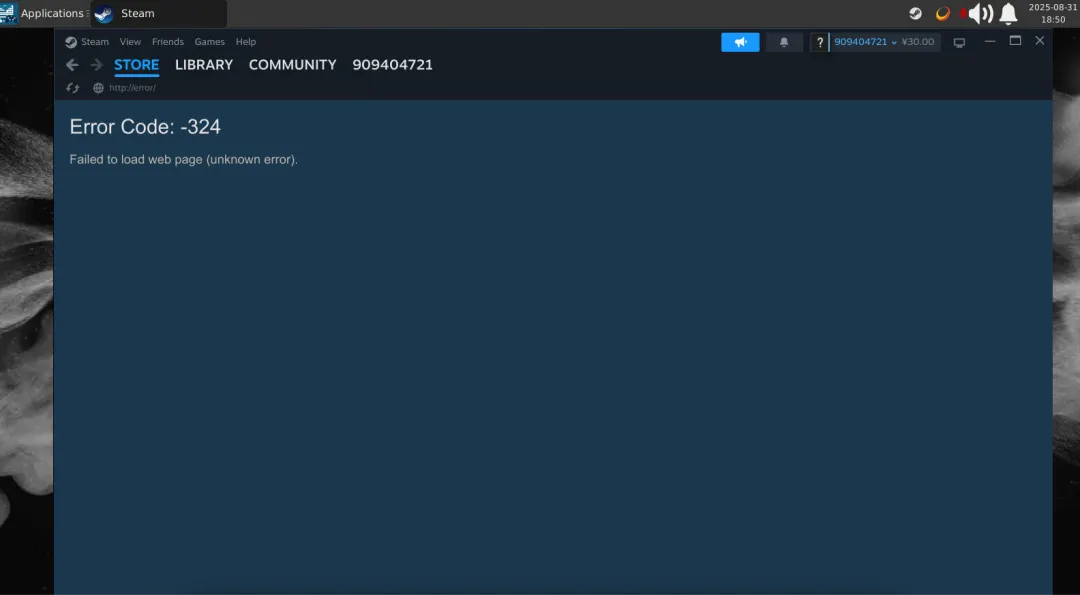
回到首页,发现内容还是没有显示

在NAS上部署 Steam Headless,打造游戏串流服务器3 回复372 查看打印 上一主题 下一主题-第二个脑子🧠

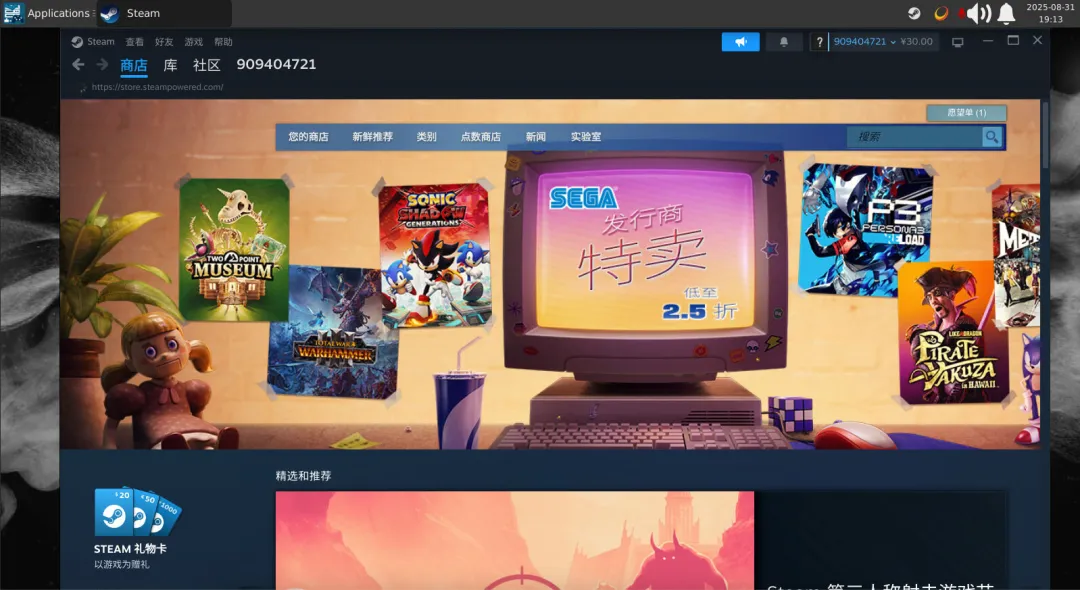
开了梯子立马见效,可以正常访问

在NAS上部署 Steam Headless,打造游戏串流服务器3 回复372 查看打印 上一主题 下一主题-第二个脑子🧠

也可以通过修改路由器 hosts 来解决(推荐),具体 IP 地址根据实际修改

23.219.73.99 steamcommunity.com
23.215.157.129 store.steampowered.com
​

畅玩游戏

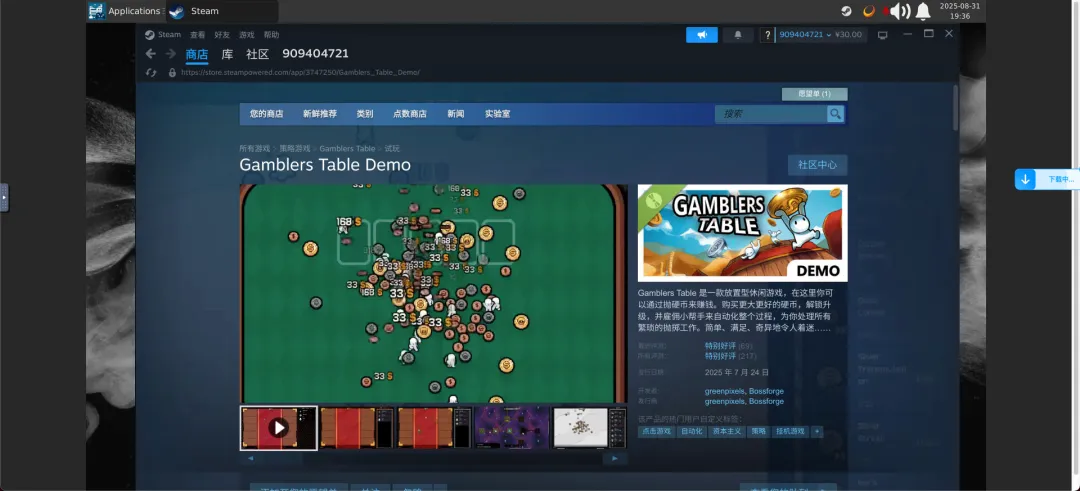
随便选择一个游戏作为测试

在NAS上部署 Steam Headless,打造游戏串流服务器3 回复372 查看打印 上一主题 下一主题-第二个脑子🧠

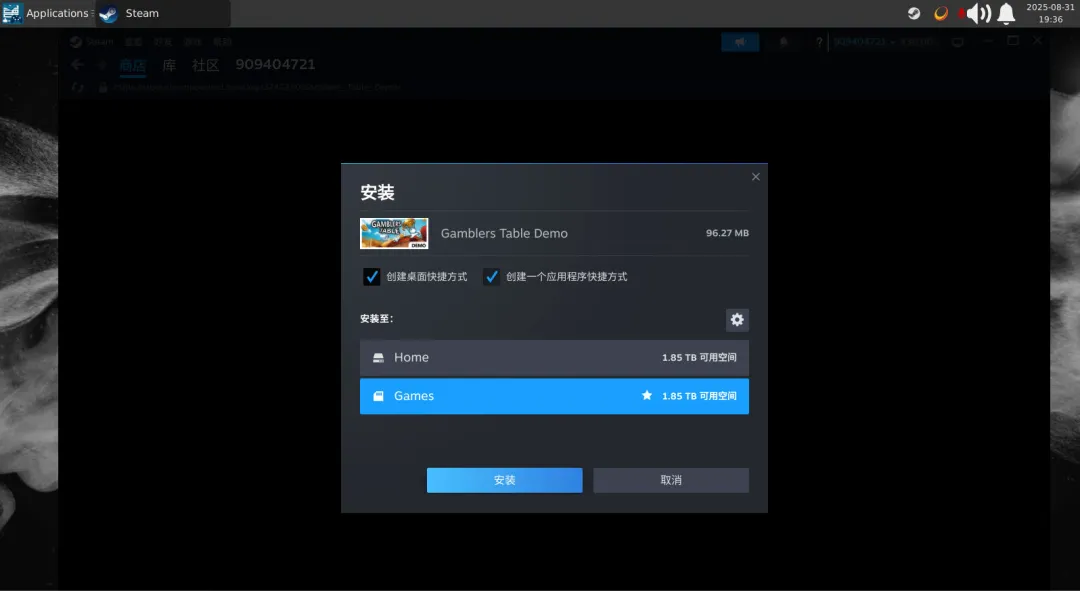
可以灵活的选择下载位置

在NAS上部署 Steam Headless,打造游戏串流服务器3 回复372 查看打印 上一主题 下一主题-第二个脑子🧠

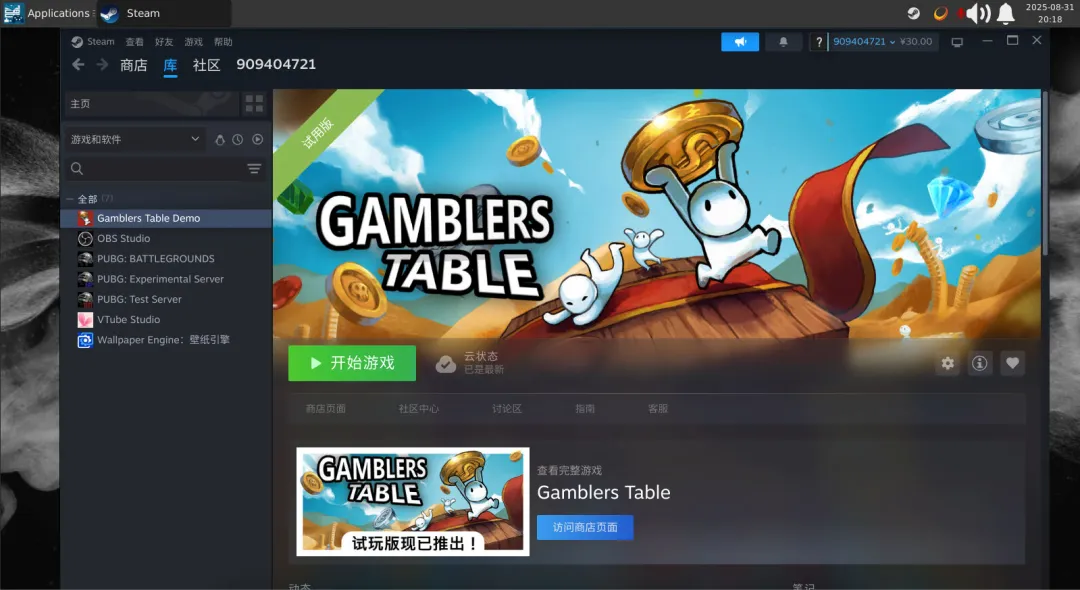
下载安装都没遇到问题,点击就开始畅玩游戏

在NAS上部署 Steam Headless,打造游戏串流服务器3 回复372 查看打印 上一主题 下一主题-第二个脑子🧠

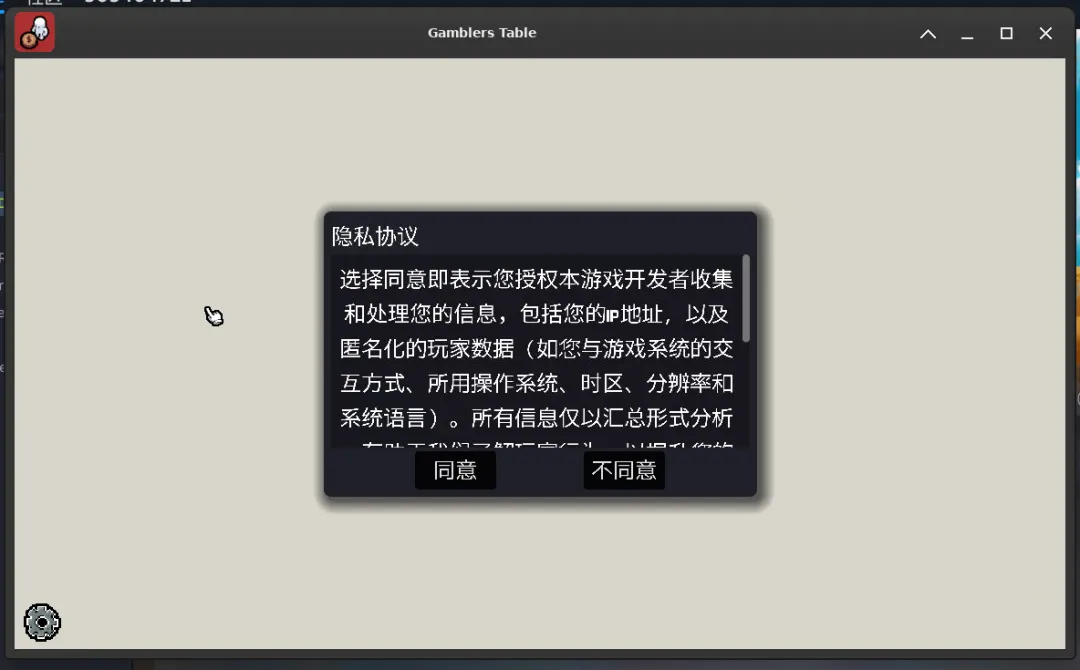
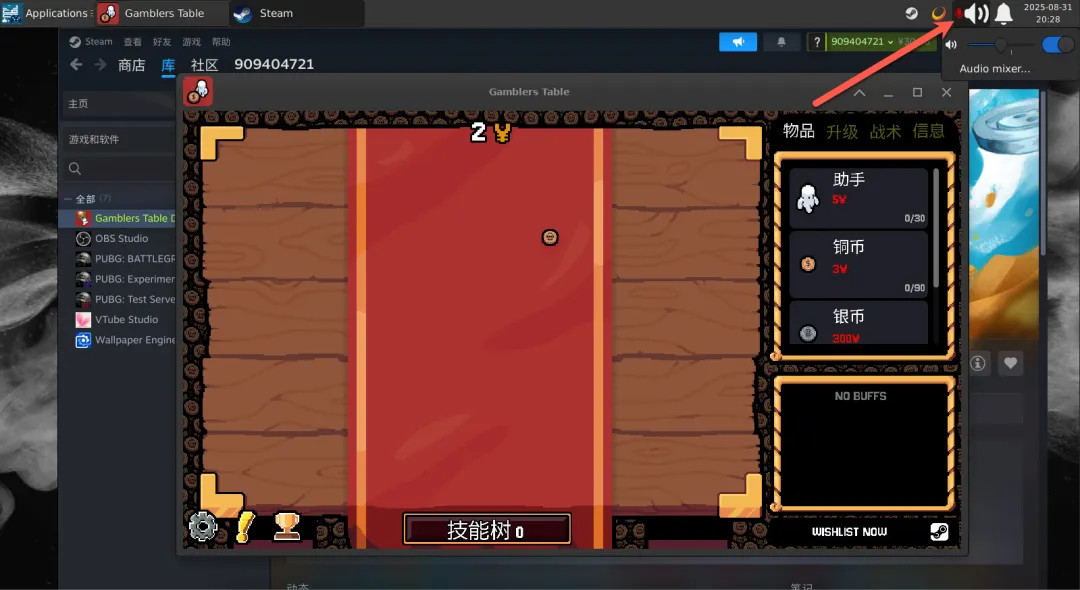
运行游戏都没问题

在NAS上部署 Steam Headless,打造游戏串流服务器3 回复372 查看打印 上一主题 下一主题-第二个脑子🧠

右上角游戏声音也没问题

在NAS上部署 Steam Headless,打造游戏串流服务器3 回复372 查看打印 上一主题 下一主题-第二个脑子🧠

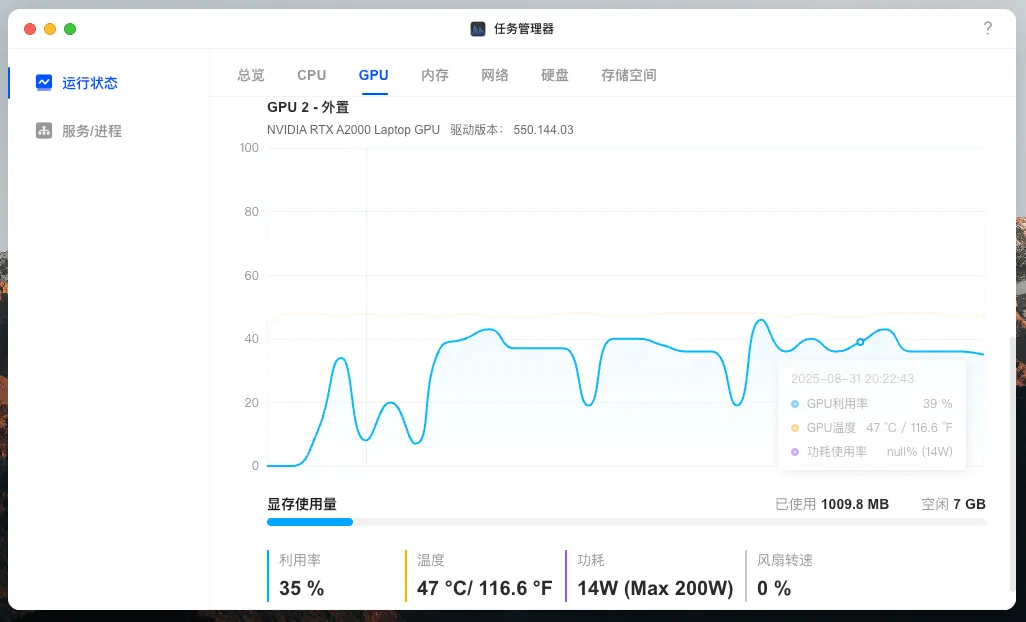
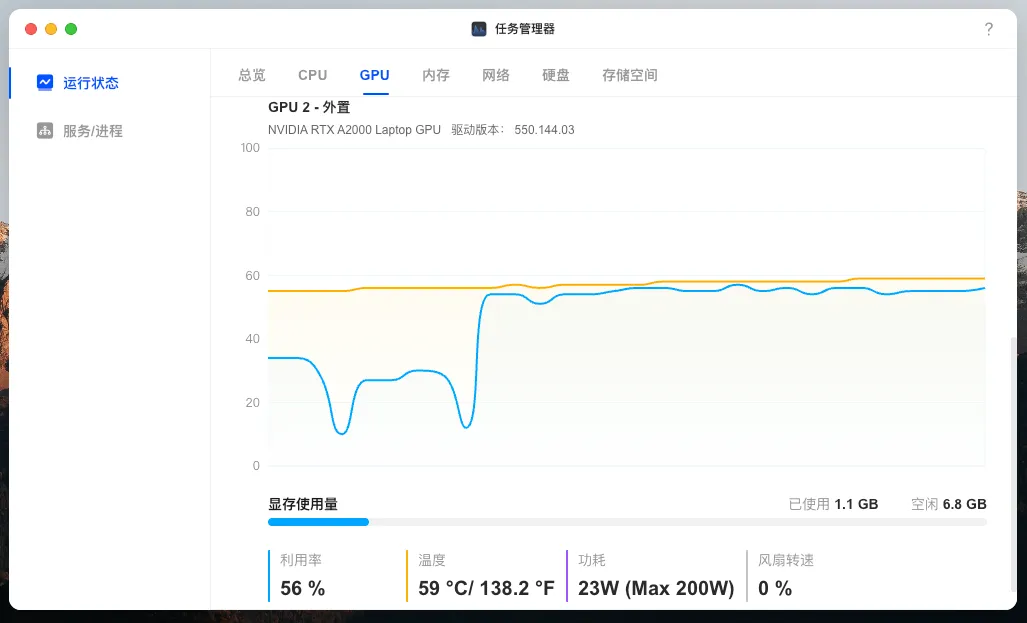
NAS 系统可以看到显卡也是正常调用

在NAS上部署 Steam Headless,打造游戏串流服务器3 回复372 查看打印 上一主题 下一主题-第二个脑子🧠

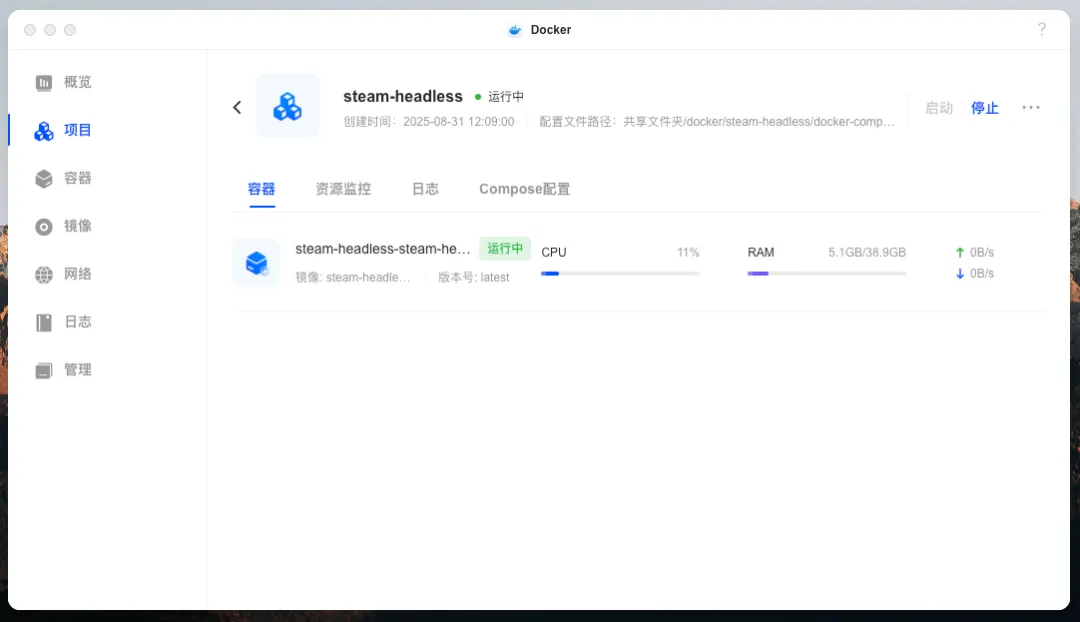
游戏比较小,资源占用并不多

在NAS上部署 Steam Headless,打造游戏串流服务器3 回复372 查看打印 上一主题 下一主题-第二个脑子🧠

Sunshine + Moonlight 串流

目前,Sunshine + Moonlight 串流是较为热门的低延迟远程游戏串流方案。其中,Sunshine 作为游戏串流服务端,Moonlight 作为客户端,二者需相互配合,才能实现游戏的远程串流功能。

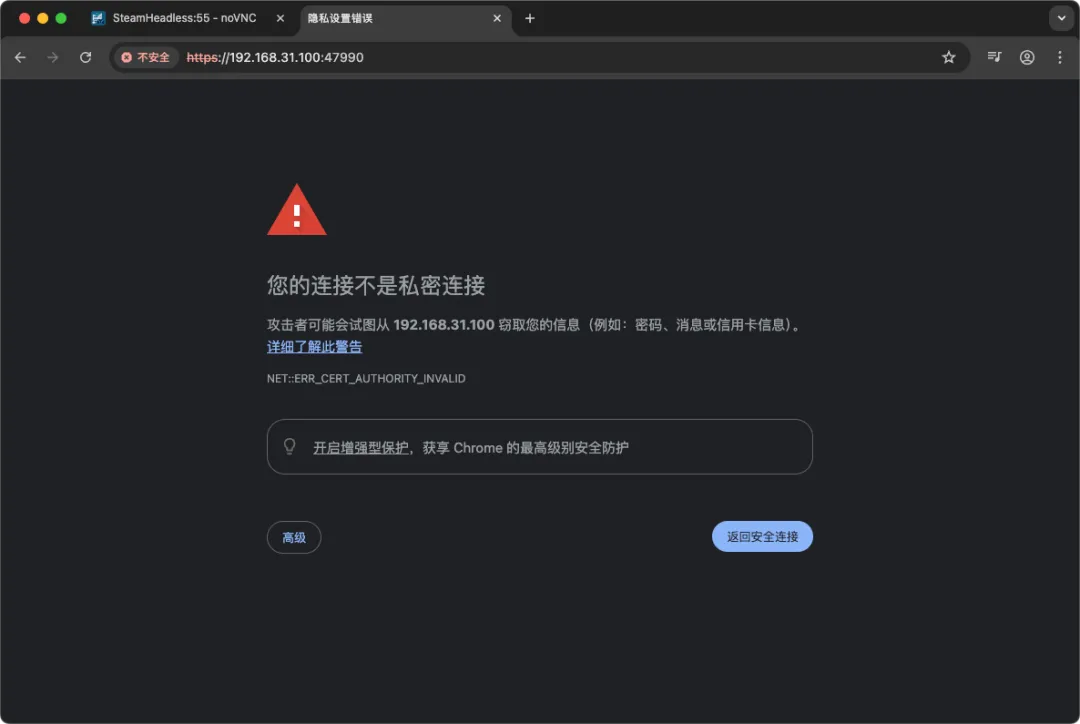
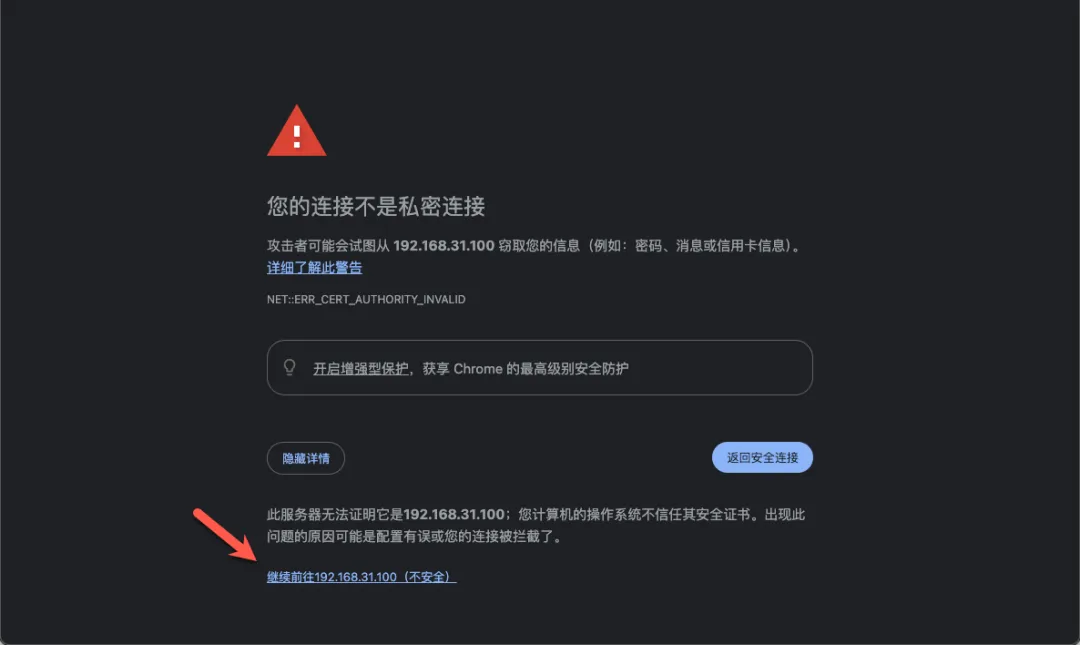
浏览器中输入 https://NAS的IP:47990 就能看到界面,注意是 HTTPS 的地址开头

在NAS上部署 Steam Headless,打造游戏串流服务器3 回复372 查看打印 上一主题 下一主题-第二个脑子🧠

点击“高级”,选择继续前往

在NAS上部署 Steam Headless,打造游戏串流服务器3 回复372 查看打印 上一主题 下一主题-第二个脑子🧠

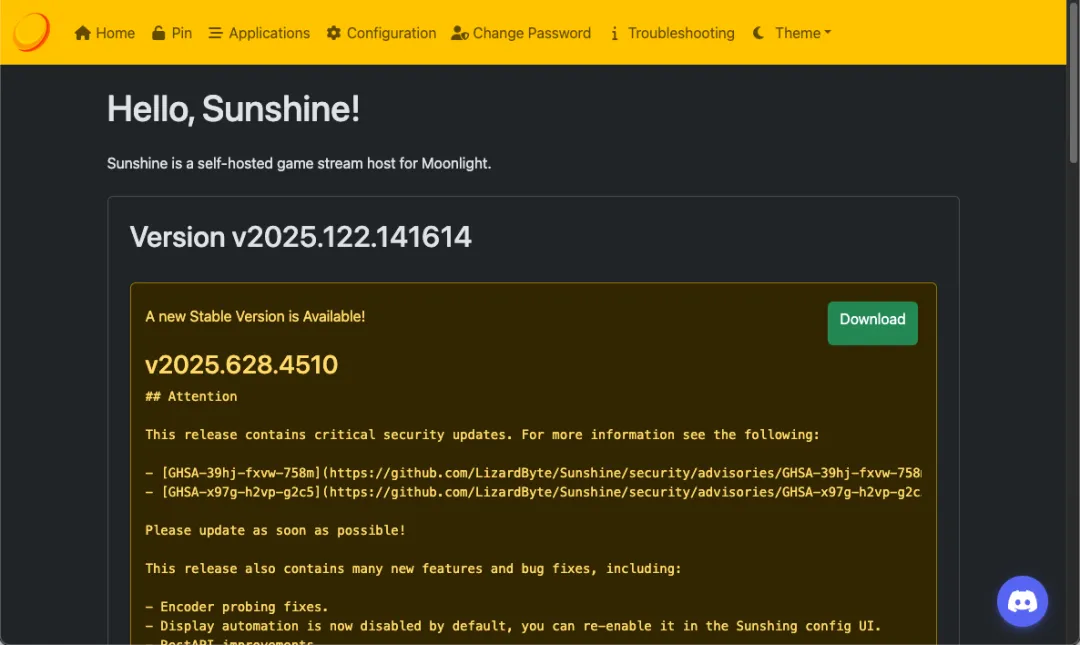
输入用户名和密码,默认是 admin/admin

在NAS上部署 Steam Headless,打造游戏串流服务器3 回复372 查看打印 上一主题 下一主题-第二个脑子🧠

成功进入 Sunshine 控制面板

在NAS上部署 Steam Headless,打造游戏串流服务器3 回复372 查看打印 上一主题 下一主题-第二个脑子🧠

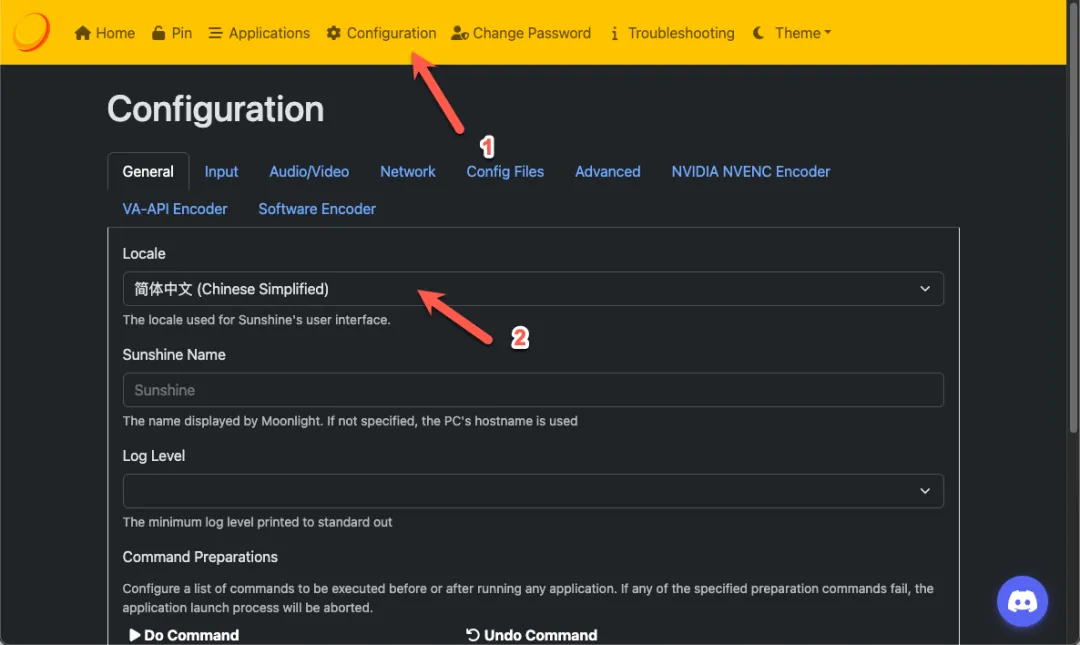
先设置一下语言为中文(保存应用之后会重新加载,需要等一下)

在NAS上部署 Steam Headless,打造游戏串流服务器3 回复372 查看打印 上一主题 下一主题-第二个脑子🧠

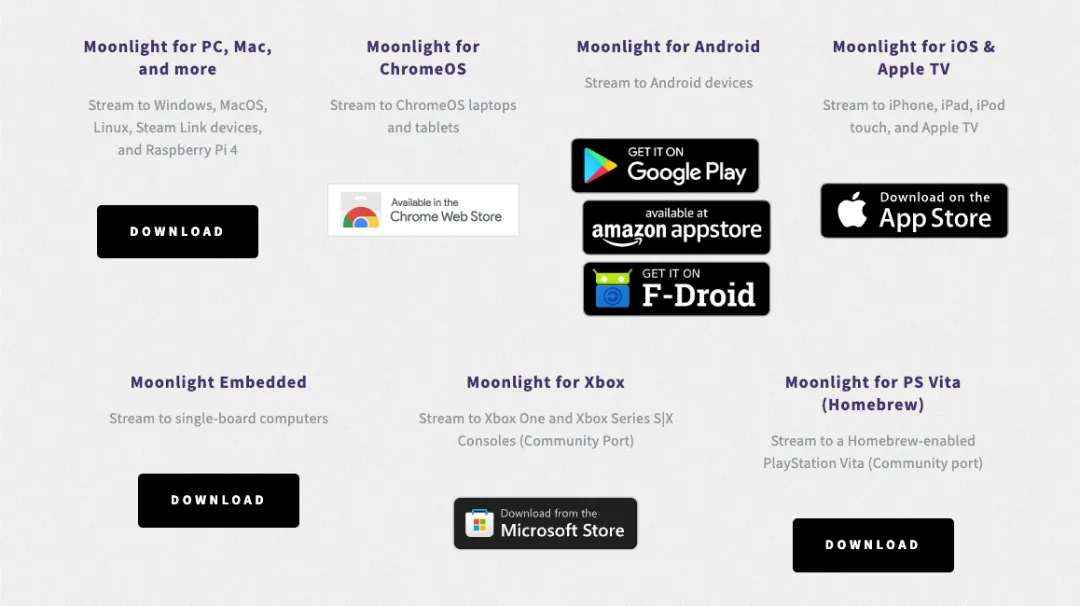
接下来根据自己系统,下载 Moonlight 客户端

https://moonlight-stream.org/

在NAS上部署 Steam Headless,打造游戏串流服务器3 回复372 查看打印 上一主题 下一主题-第二个脑子🧠

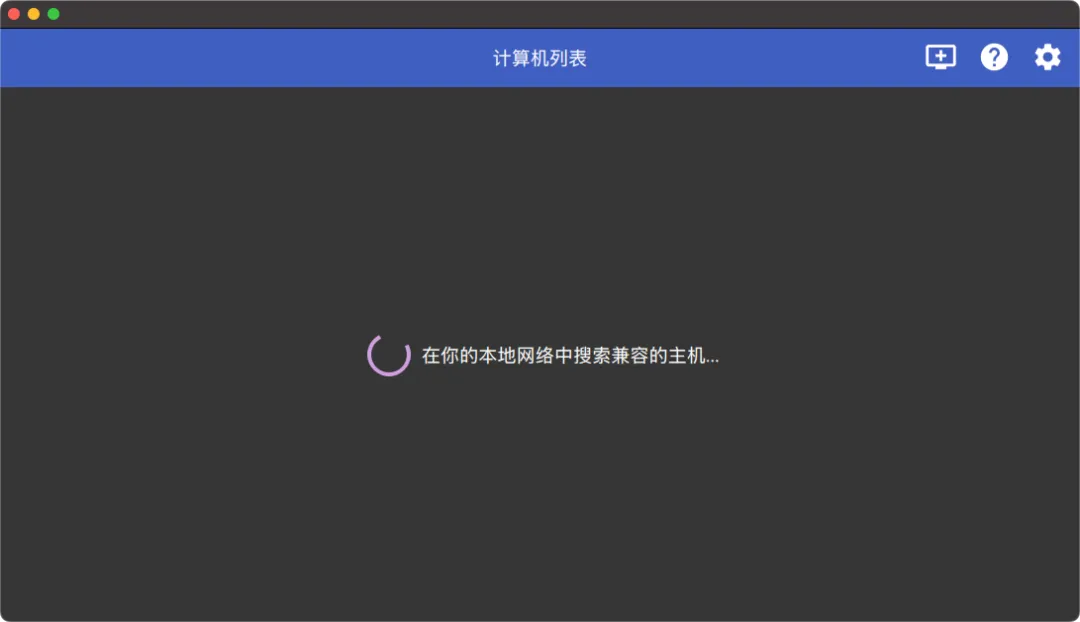
安装好后,应用会自动搜索 Sunshine 服务端

在NAS上部署 Steam Headless,打造游戏串流服务器3 回复372 查看打印 上一主题 下一主题-第二个脑子🧠

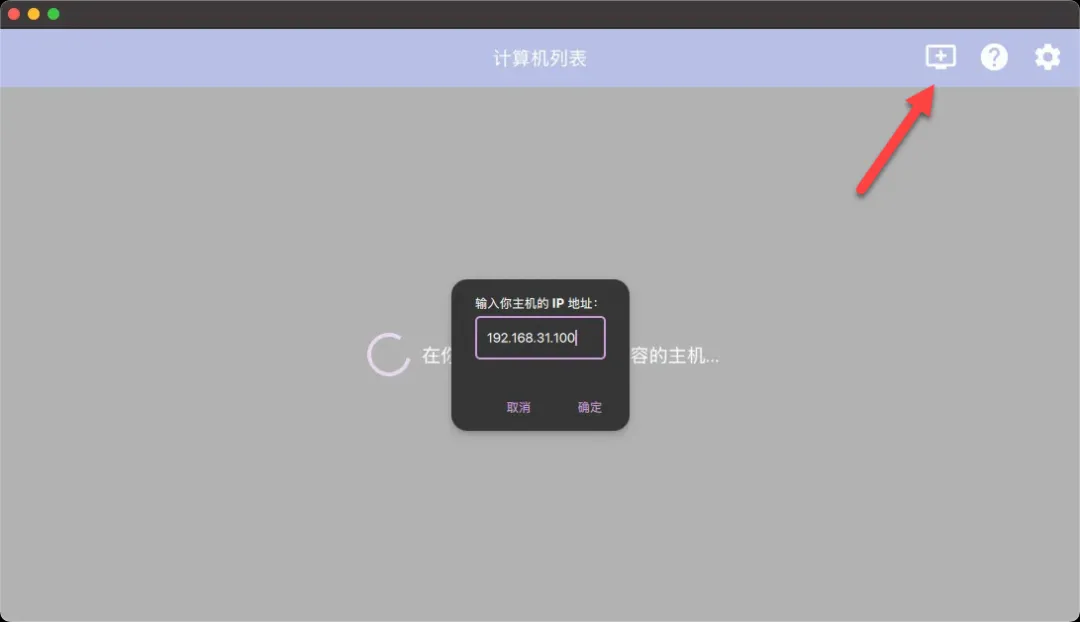
如果一直搜索不出来,直接手动输入主机 IP 地址

在NAS上部署 Steam Headless,打造游戏串流服务器3 回复372 查看打印 上一主题 下一主题-第二个脑子🧠

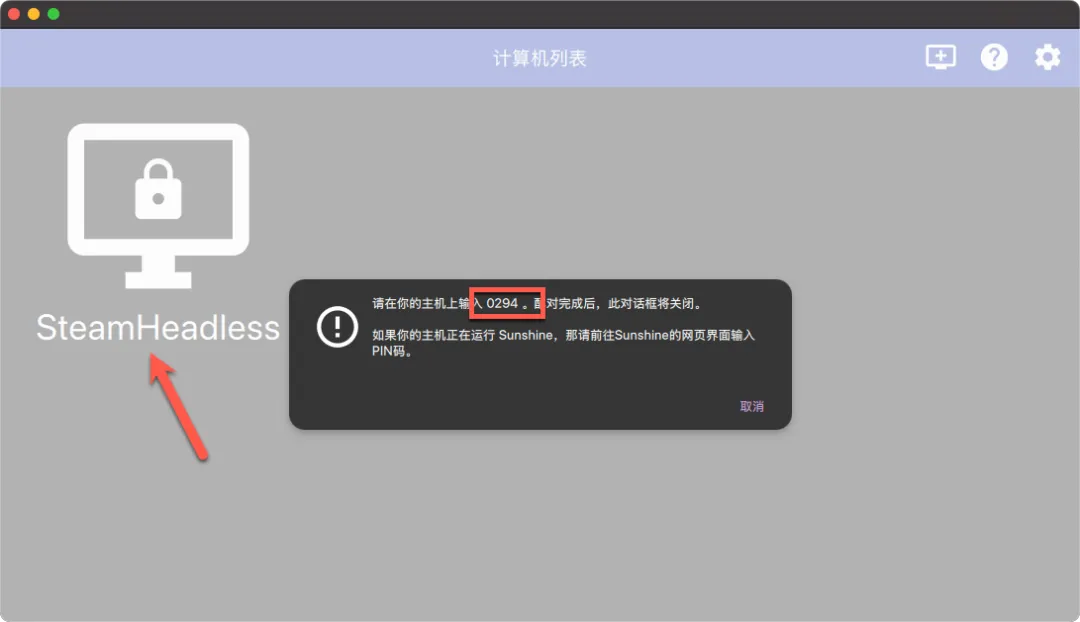
添加成功后,点击进行连接(注意弹窗的 Pin 码)

在NAS上部署 Steam Headless,打造游戏串流服务器3 回复372 查看打印 上一主题 下一主题-第二个脑子🧠

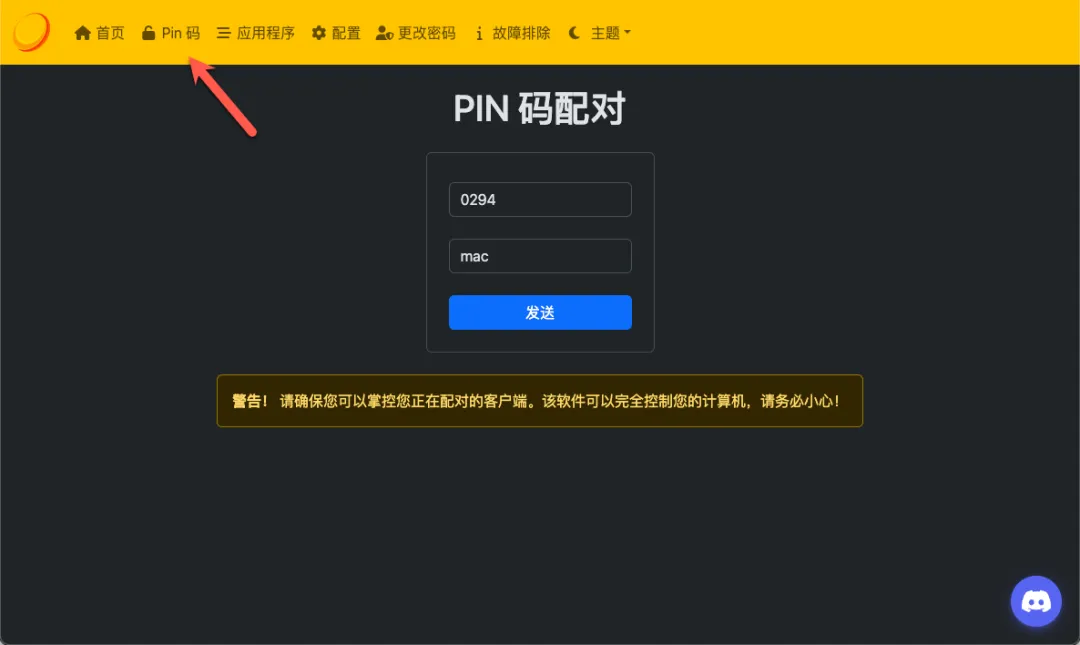
切换到 Pin 码,输入配对信息(名称可以根据连接设备填写)

在NAS上部署 Steam Headless,打造游戏串流服务器3 回复372 查看打印 上一主题 下一主题-第二个脑子🧠

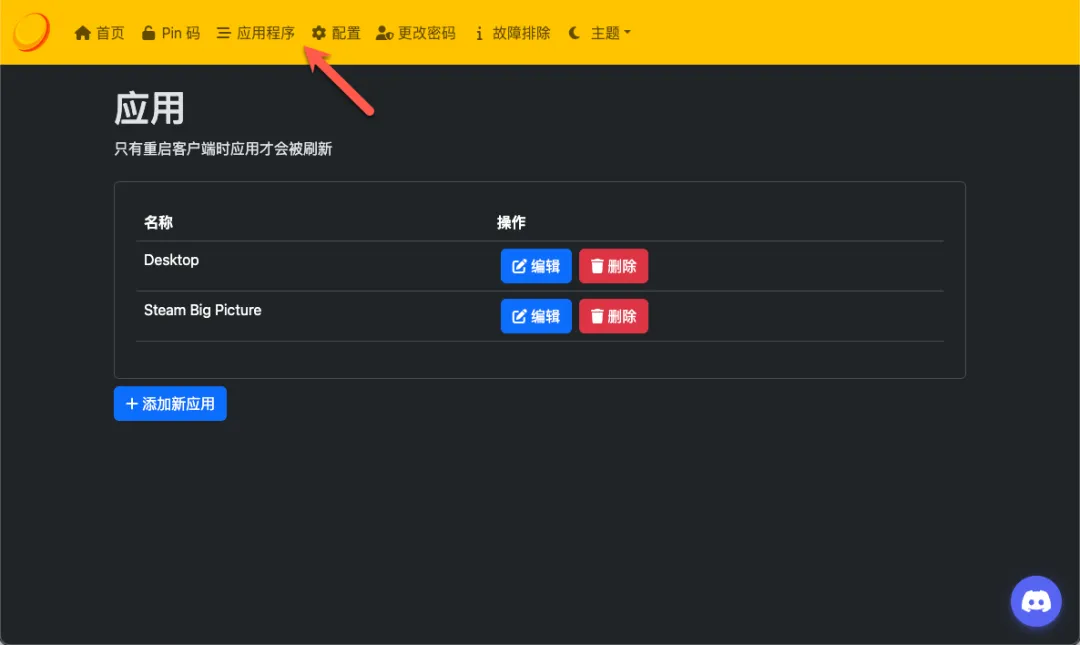
TIP:Sunshine 点击“应用程序”,可以添加快捷打开应用

在NAS上部署 Steam Headless,打造游戏串流服务器3 回复372 查看打印 上一主题 下一主题-第二个脑子🧠

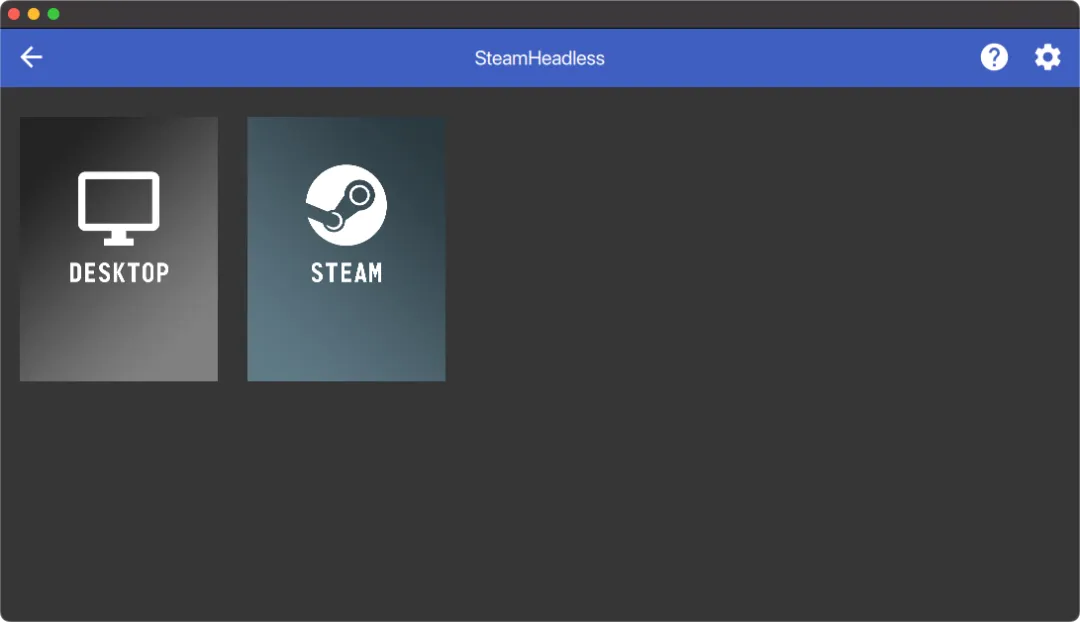
配对成功以后,就会进入应用界面

在NAS上部署 Steam Headless,打造游戏串流服务器3 回复372 查看打印 上一主题 下一主题-第二个脑子🧠

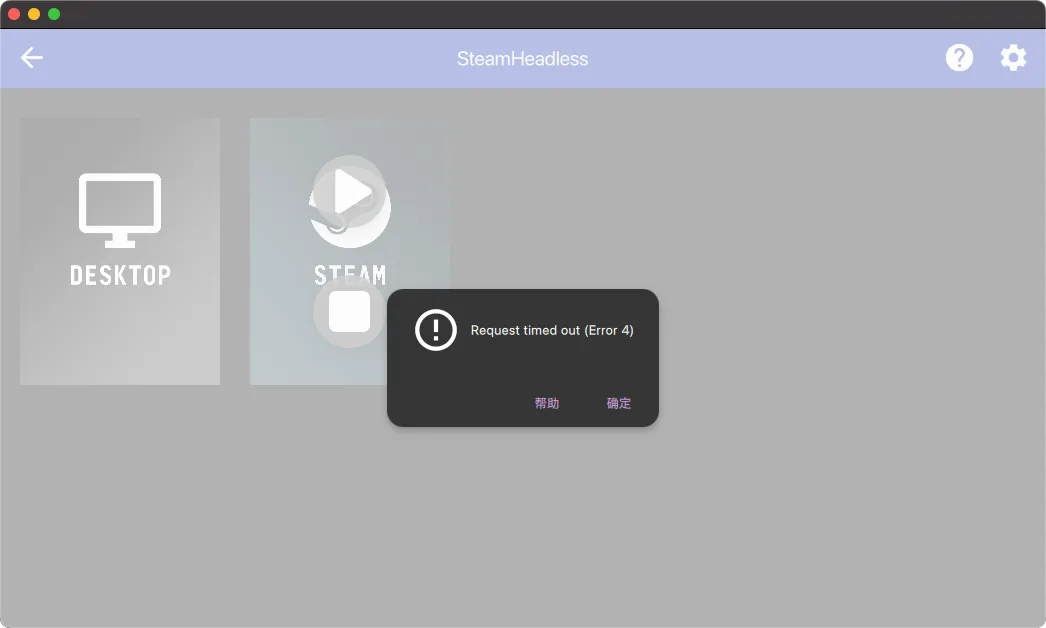
按道理这时候就能连接上了,但是我这边打开就会卡死(VNC 和 Sunshine 网页端都访问不了,有清楚解决办法的,可以留言交流)

在NAS上部署 Steam Headless,打造游戏串流服务器3 回复372 查看打印 上一主题 下一主题-第二个脑子🧠

Steam Link 串流

可将电脑上的 Steam 游戏画面串流至移动设备、电视机、VR 头戴式显示器或另一台 PC 上,让用户在不同设备上畅玩 Steam 游戏

Steam Link 下载链接:

https://apps.apple.com/cn/app/steam-link/id1246969117

https://help.steampowered.com/zh-cn/faqs/view/7112-CD02-7B57-59F8

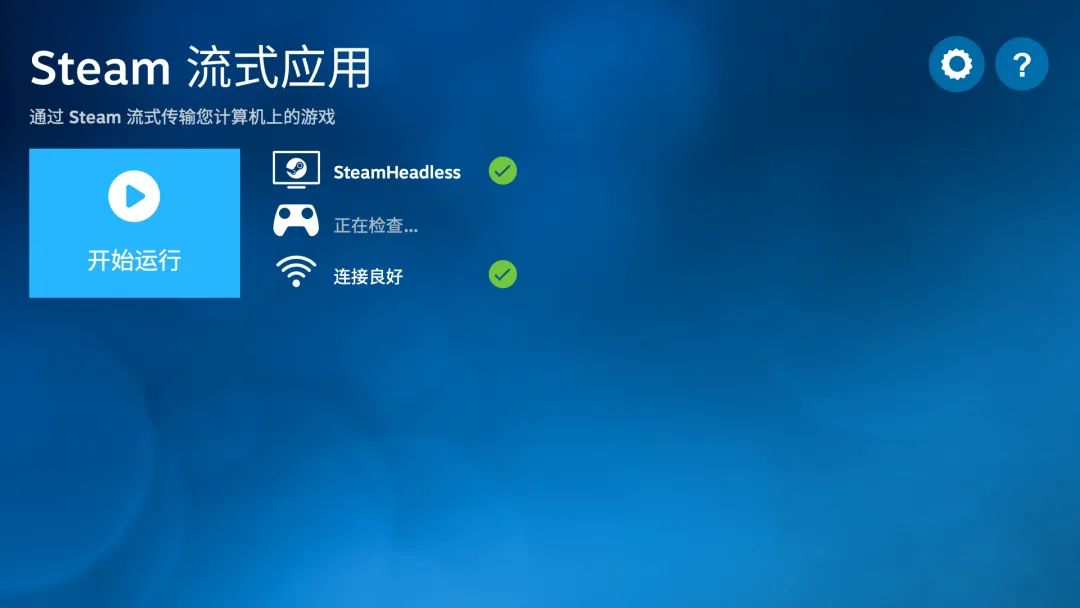
打开应用,不需要手动搜索,自动就能找到服务器(电脑和手机都是)

在NAS上部署 Steam Headless,打造游戏串流服务器3 回复372 查看打印 上一主题 下一主题-第二个脑子🧠

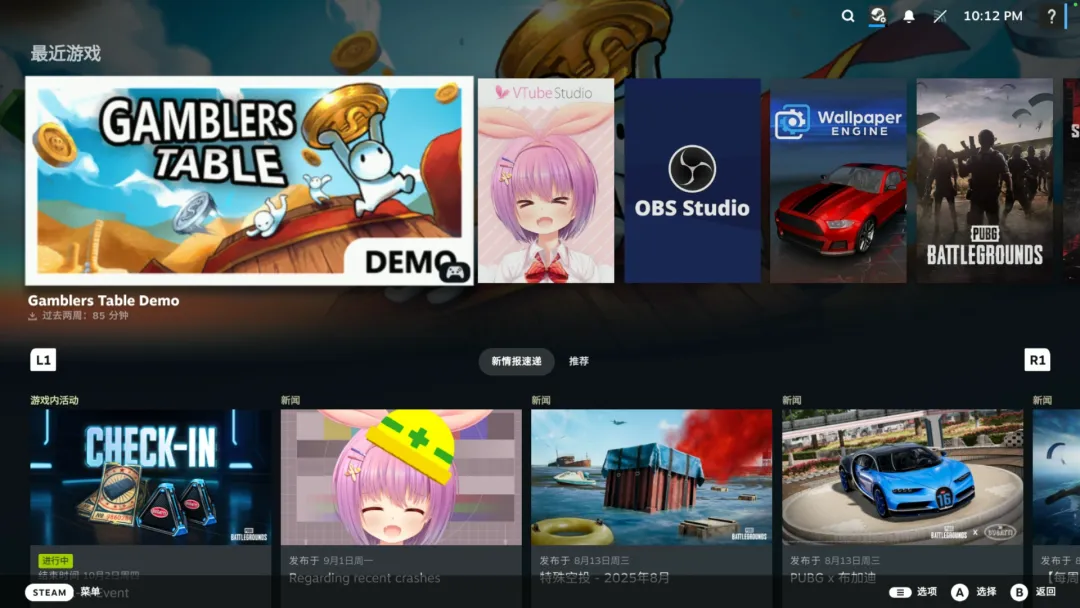
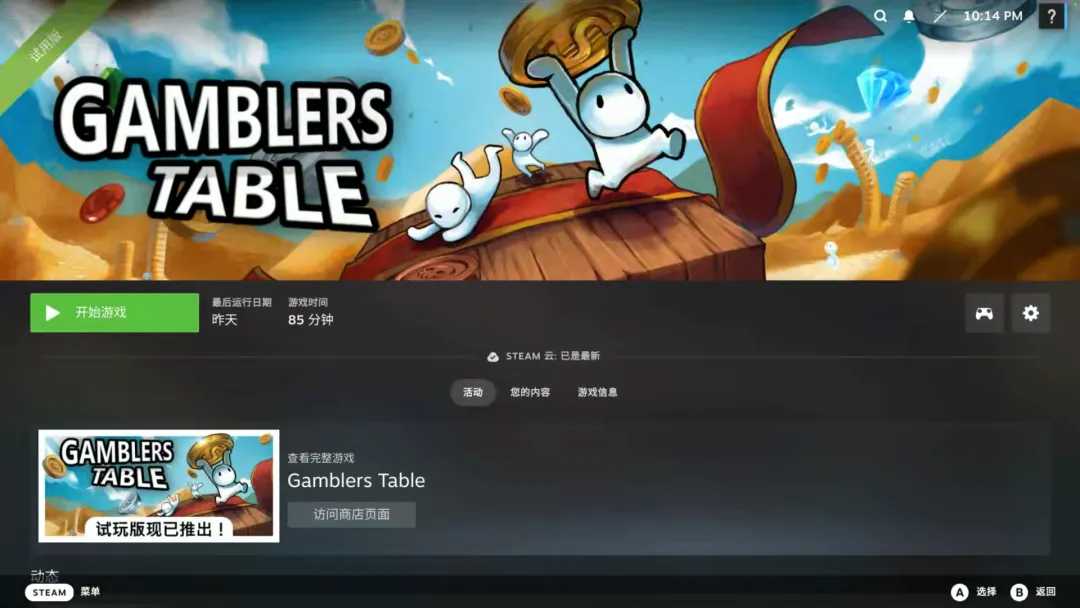
会自动切换到 Steam 大屏显示,手柄操作会更加方便

在NAS上部署 Steam Headless,打造游戏串流服务器3 回复372 查看打印 上一主题 下一主题-第二个脑子🧠

默认没有手动设置,画质感觉一般(有点糊)

在NAS上部署 Steam Headless,打造游戏串流服务器3 回复372 查看打印 上一主题 下一主题-第二个脑子🧠

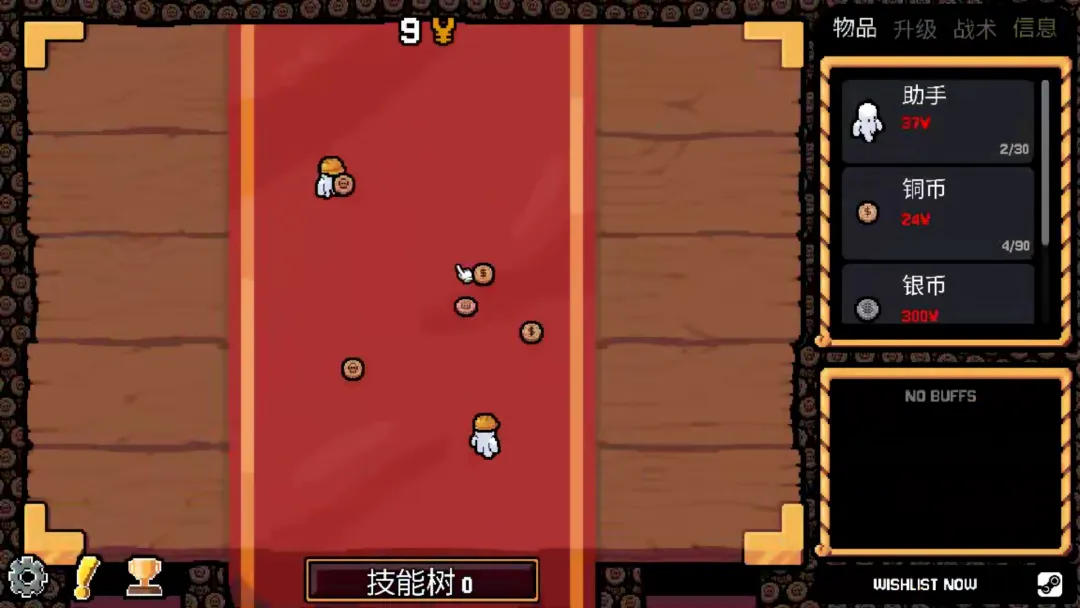
简单玩一下游戏都没什么问题,操作延时能够感觉的出(Wi-Fi 无线连接)

在NAS上部署 Steam Headless,打造游戏串流服务器3 回复372 查看打印 上一主题 下一主题-第二个脑子🧠

资源占用不是很大,毕竟游戏只是 Demo 很小

在NAS上部署 Steam Headless,打造游戏串流服务器3 回复372 查看打印 上一主题 下一主题-第二个脑子🧠

独显可以正常调用工作

在NAS上部署 Steam Headless,打造游戏串流服务器3 回复372 查看打印 上一主题 下一主题-第二个脑子🧠

扩展

这部分内容不一定都用得上,只是作为记录,有需要的可以看看

下载驱动卡住

一般卡住不是下载慢,而是没变化看起来没运行

在NAS上部署 Steam Headless,打造游戏串流服务器3 回复372 查看打印 上一主题 下一主题-第二个脑子🧠

如果一直卡着不动,可以关闭容器,删除映射文件夹再重新启动

在NAS上部署 Steam Headless,打造游戏串流服务器3 回复372 查看打印 上一主题 下一主题-第二个脑子🧠

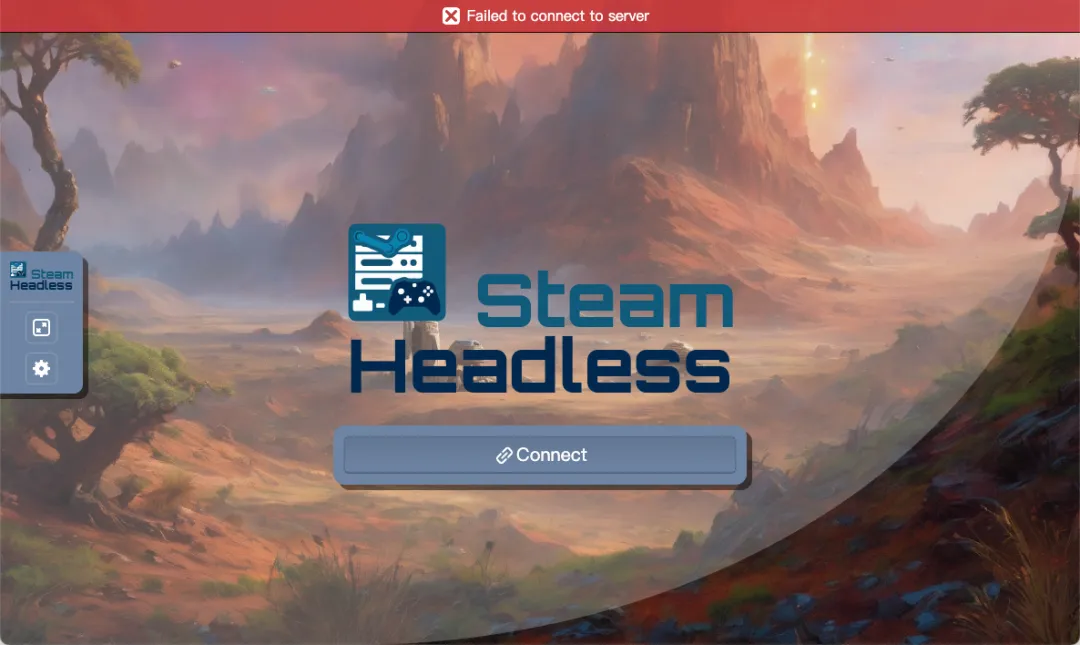
VNC 连接不上

页面顶部显示 Failed to connect to server

在NAS上部署 Steam Headless,打造游戏串流服务器3 回复372 查看打印 上一主题 下一主题-第二个脑子🧠

查看日志,有可能只是单纯还没启动完成(正常是要显示二行 INF0 reaped unknown pid xxx,才算成功启动)

在NAS上部署 Steam Headless,打造游戏串流服务器3 回复372 查看打印 上一主题 下一主题-第二个脑子🧠

如果是使用带 privileged 的模版,可以试试换为普通模板

在NAS上部署 Steam Headless,打造游戏串流服务器3 回复372 查看打印 上一主题 下一主题-第二个脑子🧠

桌面加载不正常

进入到桌面,一直加载不正常,顶部状态栏没有

在NAS上部署 Steam Headless,打造游戏串流服务器3 回复372 查看打印 上一主题 下一主题-第二个脑子🧠

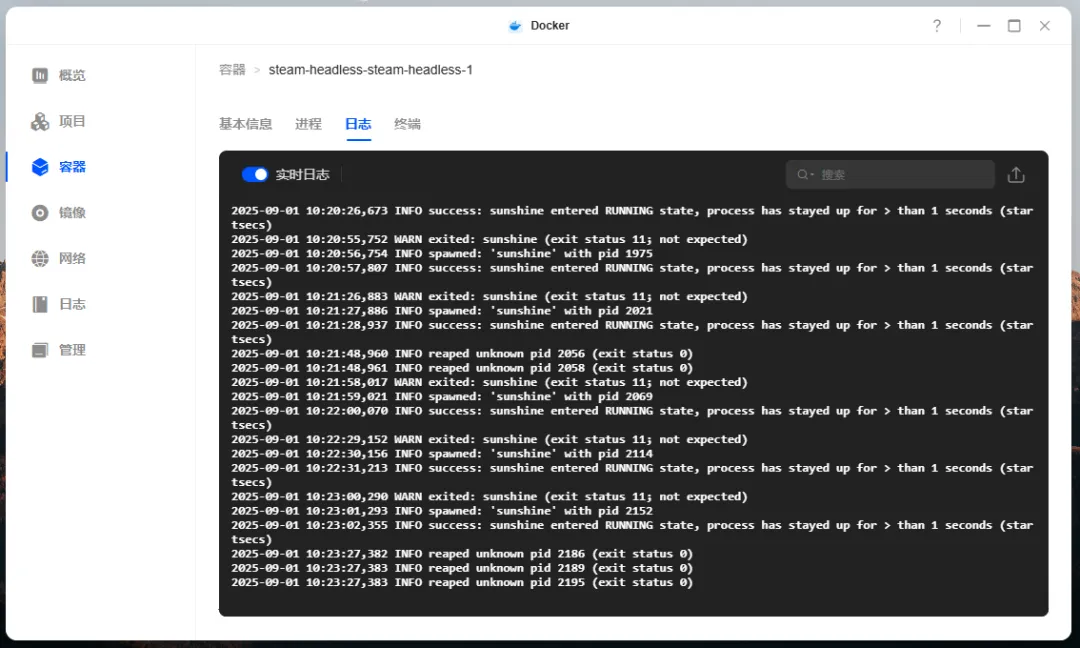
查看日志是否有警告提示(比如这里就是 Sunshine 有异常)

在NAS上部署 Steam Headless,打造游戏串流服务器3 回复372 查看打印 上一主题 下一主题-第二个脑子🧠

可以重启容器试试

在NAS上部署 Steam Headless,打造游戏串流服务器3 回复372 查看打印 上一主题 下一主题-第二个脑子🧠

正常加载应该是这样的

在NAS上部署 Steam Headless,打造游戏串流服务器3 回复372 查看打印 上一主题 下一主题-第二个脑子🧠

桌面无法点击

桌面顶部栏这些按钮点击都没反应,可以刷新网页多试几次

在NAS上部署 Steam Headless,打造游戏串流服务器3 回复372 查看打印 上一主题 下一主题-第二个脑子🧠

Steam 安装没反应

点击安装按钮后,没有 Steam 下载的弹窗出现

在NAS上部署 Steam Headless,打造游戏串流服务器3 回复372 查看打印 上一主题 下一主题-第二个脑子🧠

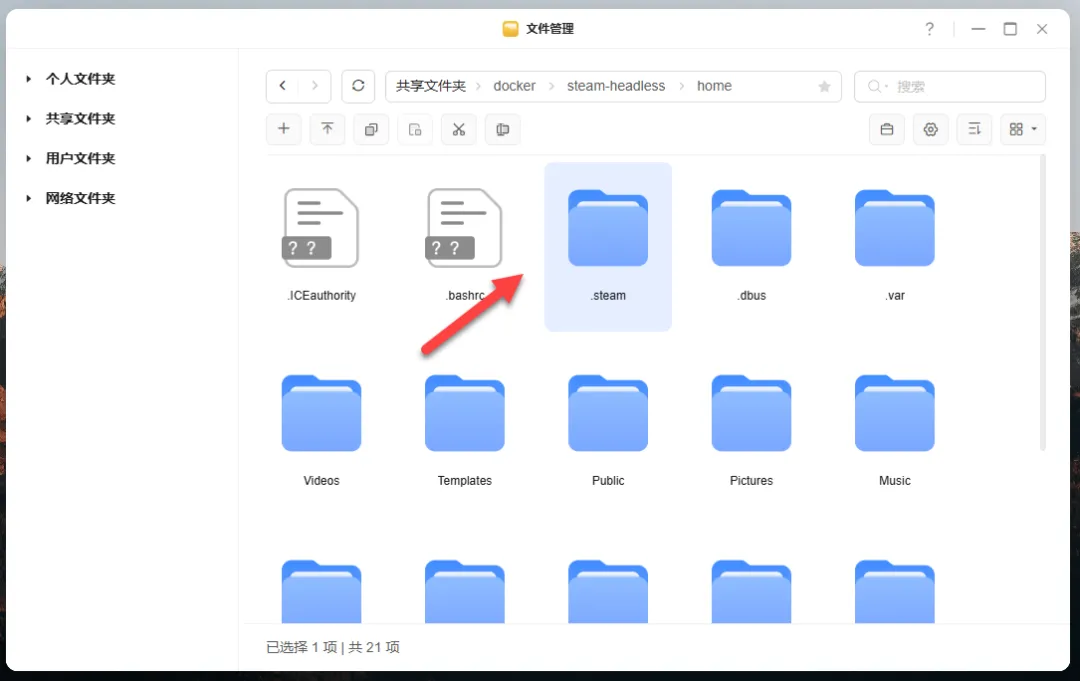
关闭容器,删除 /home/.steam 目录,重新再启动容器

在NAS上部署 Steam Headless,打造游戏串流服务器3 回复372 查看打印 上一主题 下一主题-第二个脑子🧠

这样就会重新提示安装了

在NAS上部署 Steam Headless,打造游戏串流服务器3 回复372 查看打印 上一主题 下一主题-第二个脑子🧠

如果还是不行,可以试试修改一下配置文件,重新再构建项目

在NAS上部署 Steam Headless,打造游戏串流服务器3 回复372 查看打印 上一主题 下一主题-第二个脑子🧠

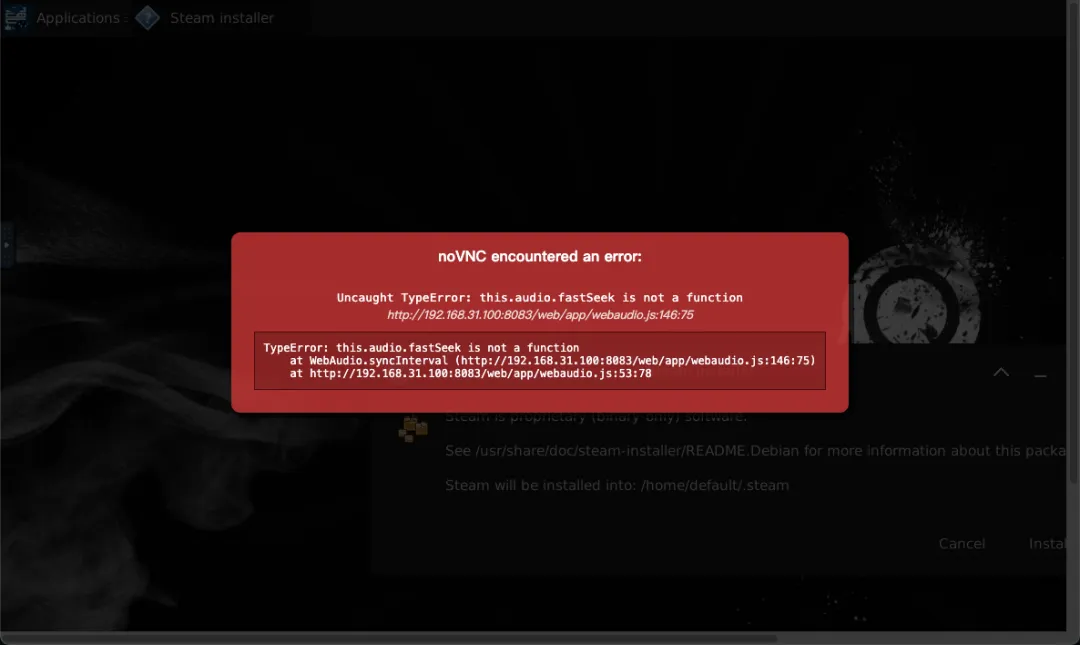
VNC 遇到错误

提示 noVNC encountered an error,好像长时间打开没操作就会提示

在NAS上部署 Steam Headless,打造游戏串流服务器3 回复372 查看打印 上一主题 下一主题-第二个脑子🧠

刷新一下网页好像就没问题了

在NAS上部署 Steam Headless,打造游戏串流服务器3 回复372 查看打印 上一主题 下一主题-第二个脑子🧠

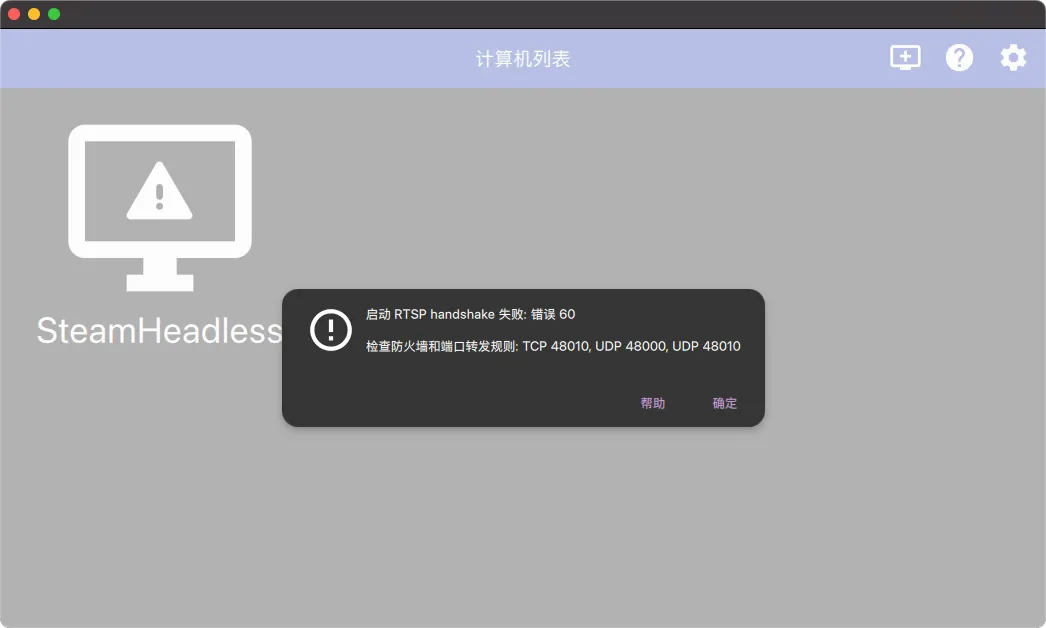
Moonlight 串流问题

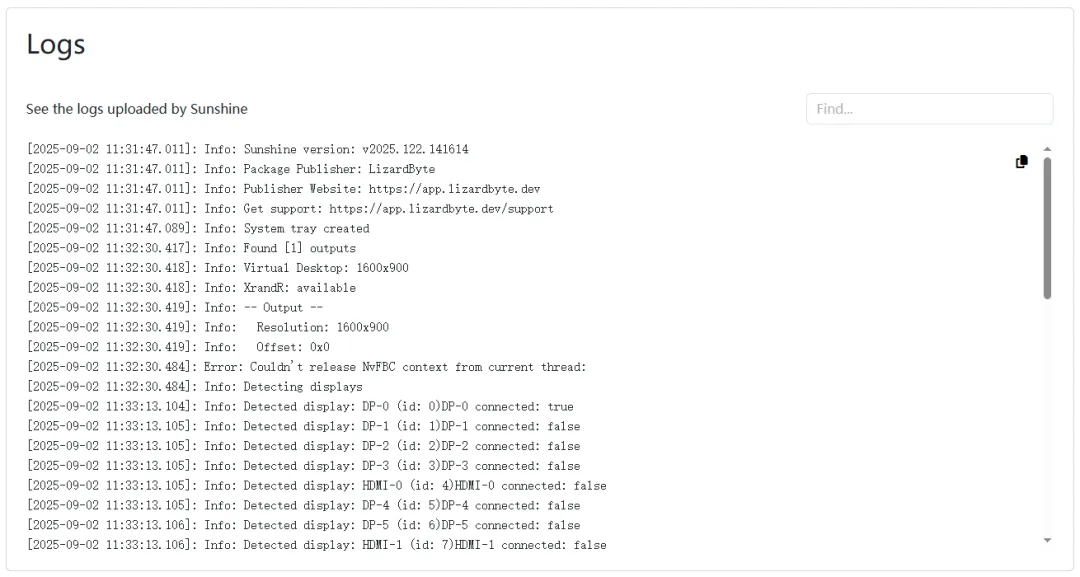
使用 Moonlight 连接,会导致 Sunshine 出现错误重启

在NAS上部署 Steam Headless,打造游戏串流服务器3 回复372 查看打印 上一主题 下一主题-第二个脑子🧠

Sunshine 的日志有报错,这里我就不会看了,目前我也没有解决方法

在NAS上部署 Steam Headless,打造游戏串流服务器3 回复372 查看打印 上一主题 下一主题-第二个脑子🧠

总结

总的来说,Steam Headless 这工具挺适合想折腾的玩家 —— 用 Docker 把游戏串流服务搭在 NAS 这类设备上,不管是手机、电视还是电脑,都能远程玩游戏想法确实不错。尤其配上独显,体验会好不少,算是把闲置硬件利用起来的好办法~不过还是有挺多坑的,最起码要安装好驱动和工具,Docker 里面可以调用显卡;Steam 网络有问题,需要修改 hosts 或者搞个梯子解决;另外我自己是遇到 Moonlight 串流问题,目前没办法搞定。

综合推荐:⭐⭐⭐⭐(有独显一定要试试,榨干所有性能)

使用体验:⭐⭐⭐⭐(意外的还不错,除了遇到串流问题)

部署难易:⭐⭐⭐⭐(有一定难度)